
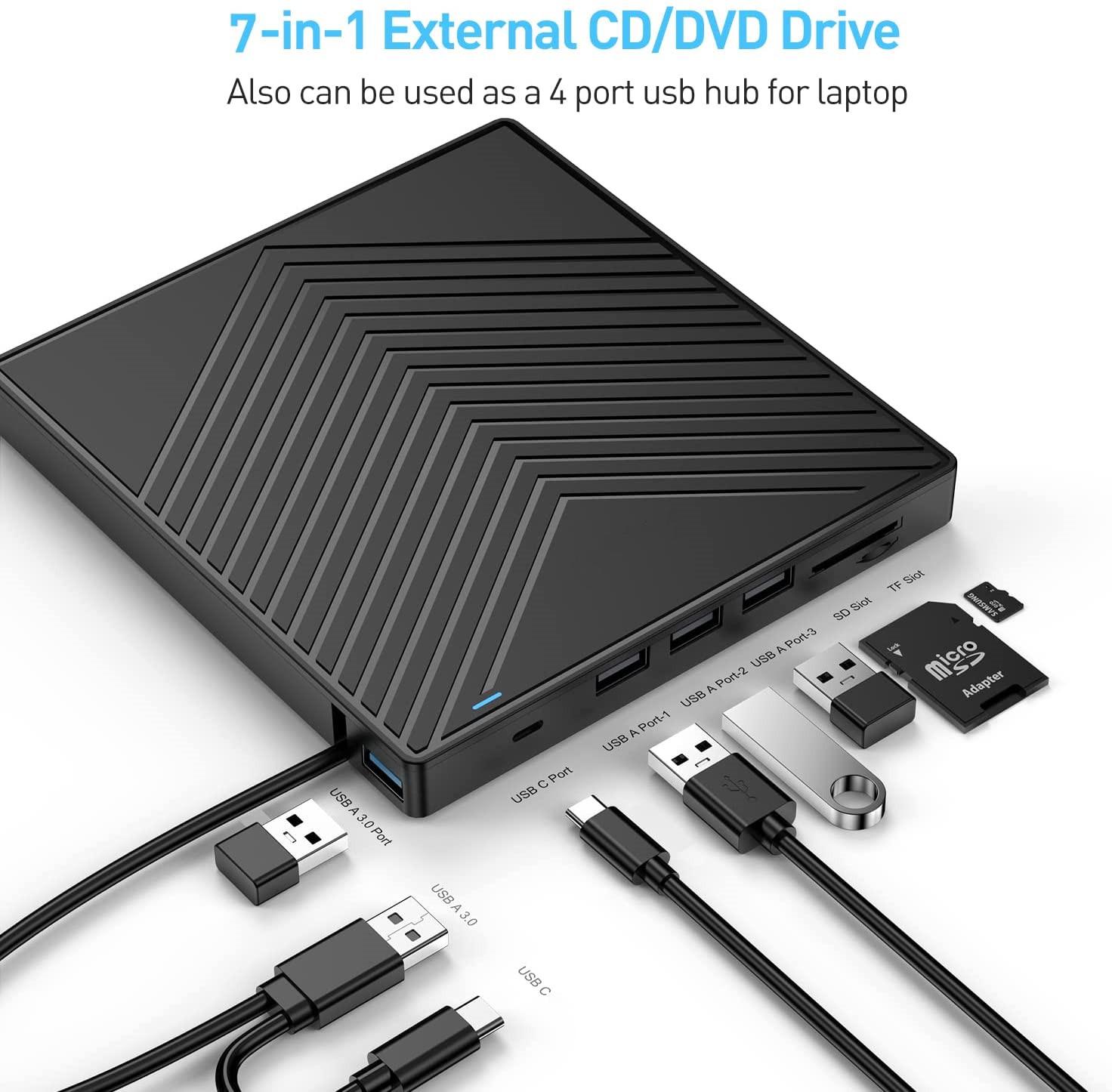
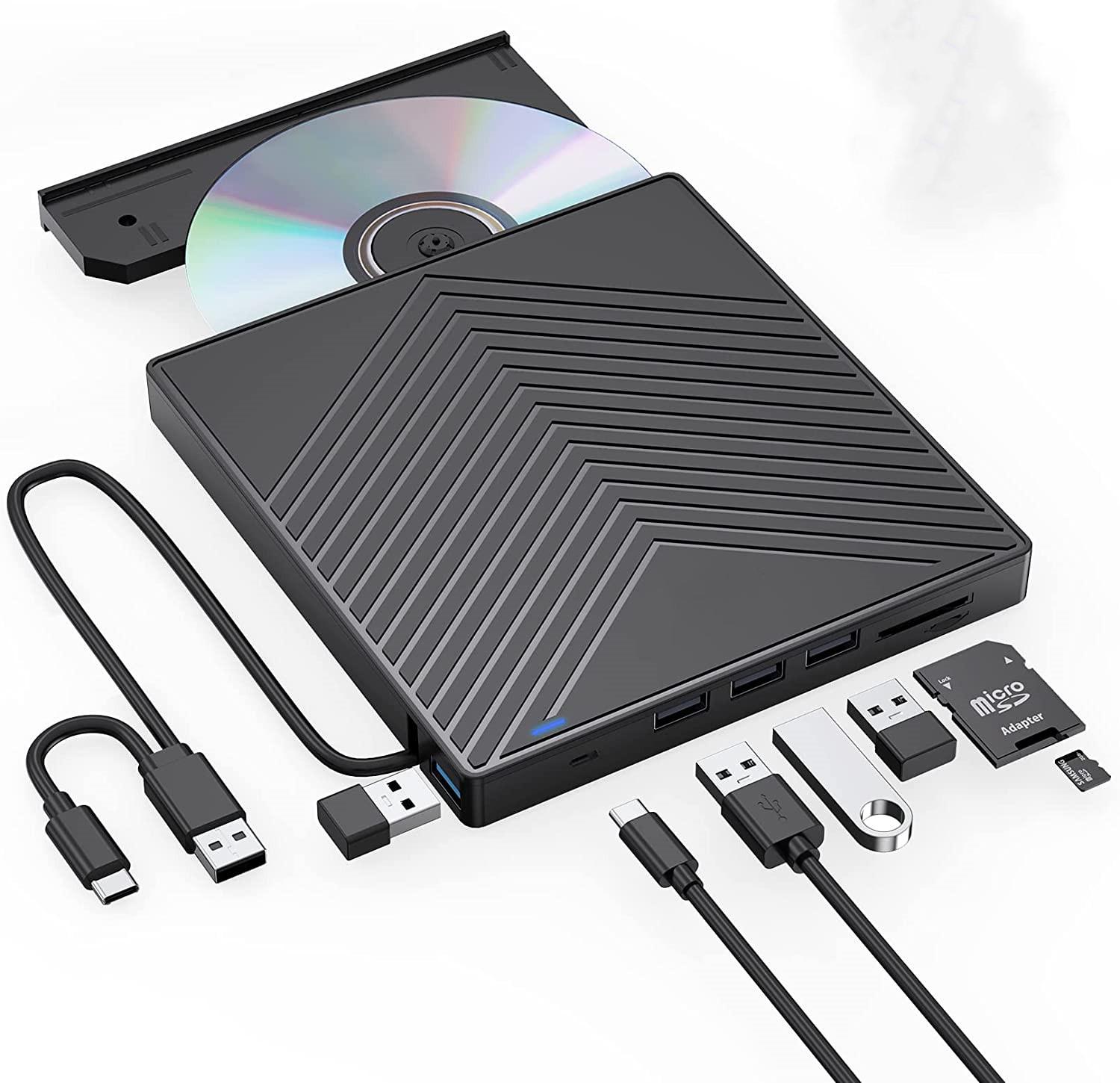

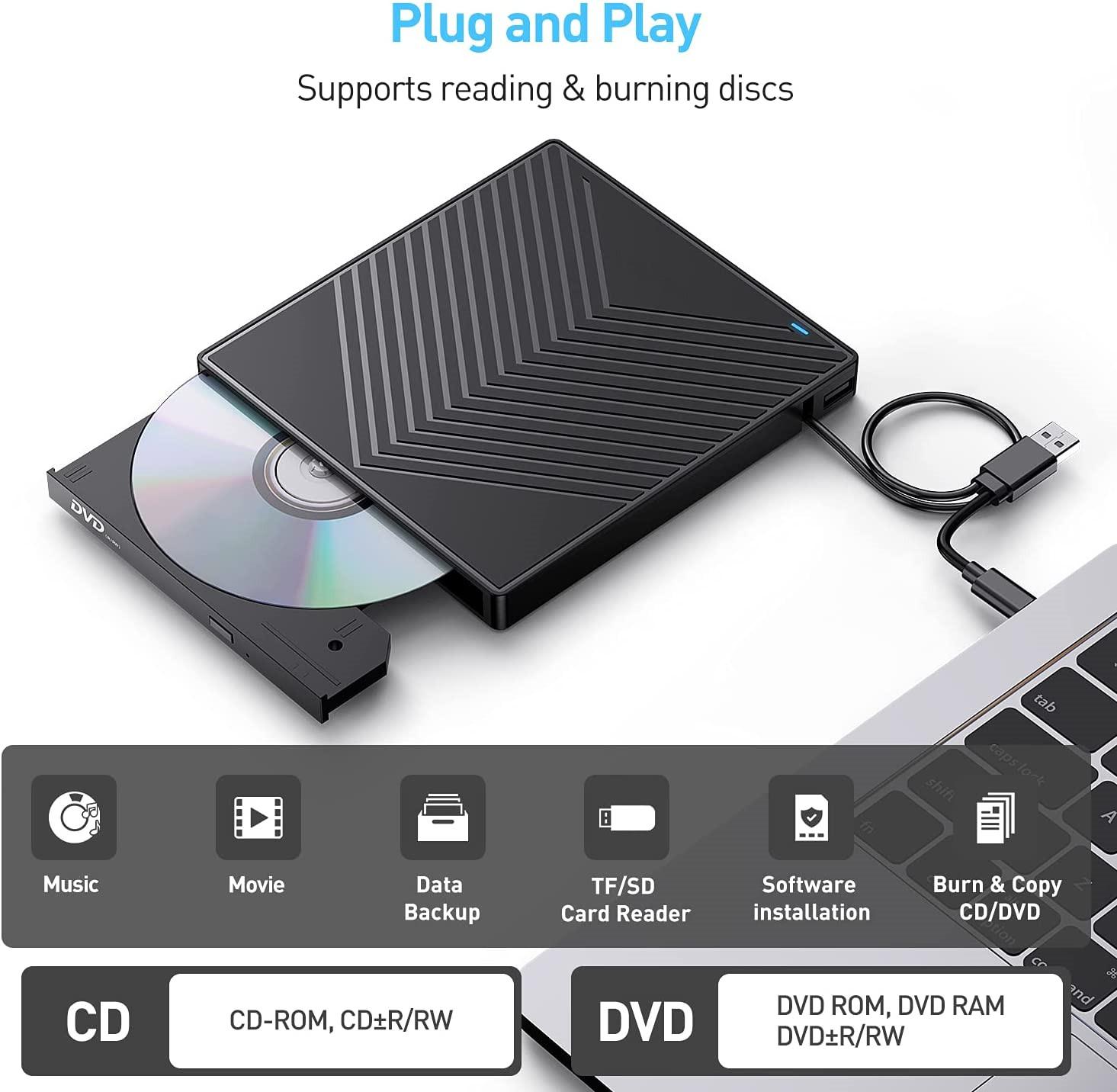
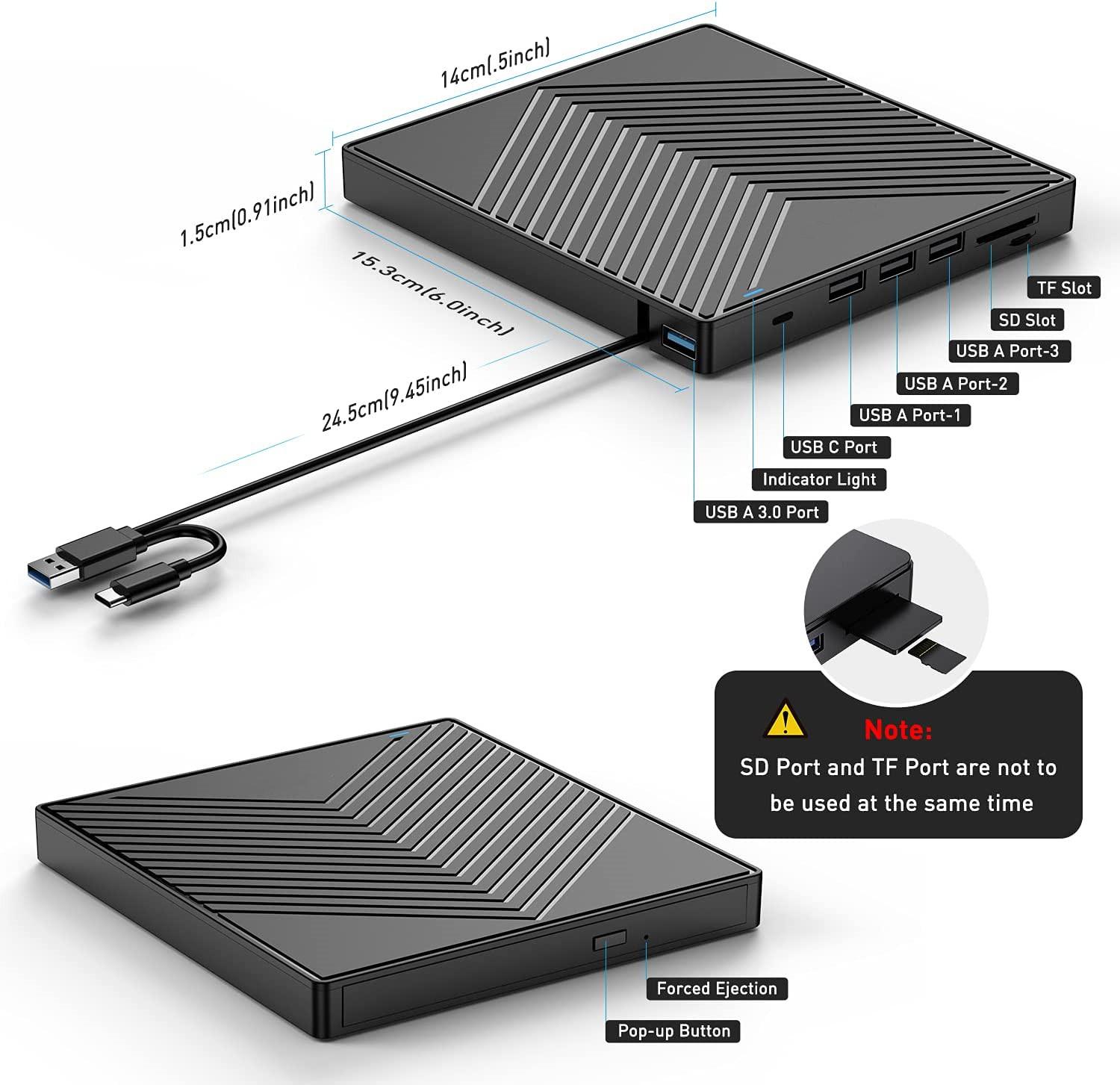
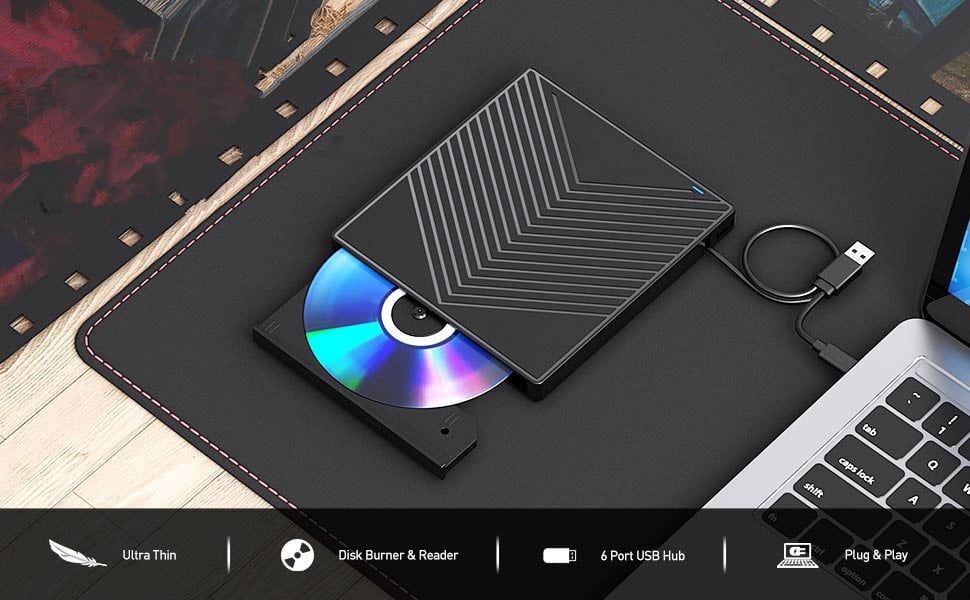
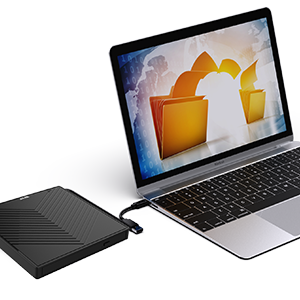
«2147483636» с помощью этого внешнего привода CD / DVD RW вы можете читать фильмы на DVD, воспроизводить музыку на CD, записывать и копировать диски, копировать фотографии, устанавливать программное обеспечение / игры / систему, создавать резервные копии данных и многое другое. и легко помещается в вашу дорожную сумку, идеальный компаньон для любителей DVD, который можно использовать везде.
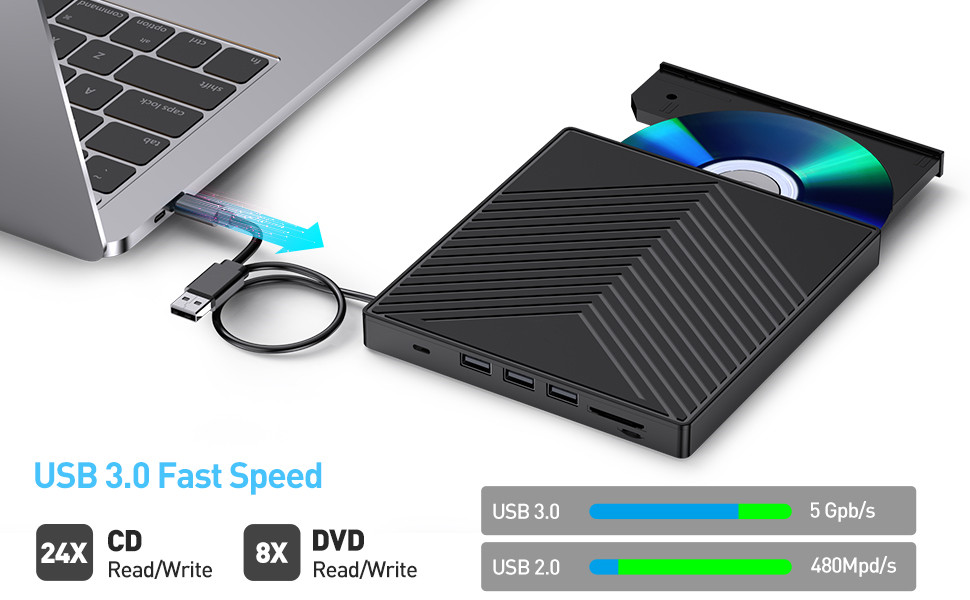
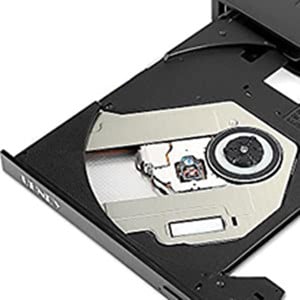
Новый модернизированный DVD-загрузчик «2147483636» с более высокой скоростью, низким сопротивлением и защитой от помех обеспечивает быструю и плавную работу.
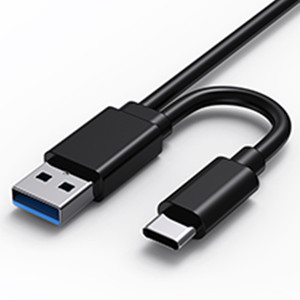
«2147483636» Оснащен разъемами USB-C и USB-A, что упрощает подключение к большему количеству ноутбуков и настольных компьютеров, не требуя USB-концентратора /адаптера. Подключи и работай «2147483635»
«2147483640»
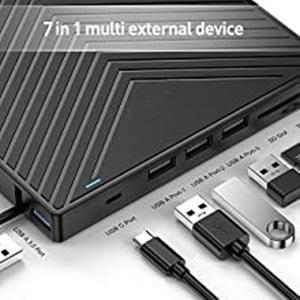
«2147483636» Это не только устройство для записи CD / DVD, но и устройство для чтения карт памяти SD / TF. Дополнительный встроенный слот для карт памяти SD / TF идеально подходит для передачи фотографий, снятых вашей камерой, с карт памяти на ваши компьютеры «2147483635».
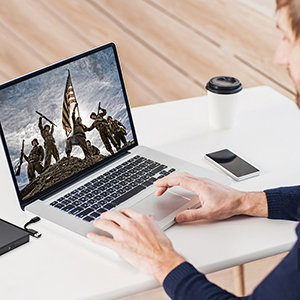
Как воспроизвести DVD-фильм на вашем ноутбуке
«2147483640»
«2147483636» Вам необходимо убедиться, что на вашем ноутбуке установлена программа или приложение для воспроизведения DVD. Windows 10, в отличие от некоторых своих предшественников, больше не поставляется со встроенным DVD-плеером.
-
«2147483613» Нажмите кнопку «Пуск» на рабочем столе вашего ноутбука. Найдите проигрыватель Windows Media, чтобы запустить программу. «2147483612»
«2147483613» Подключите внешний DVD-привод к ноутбуку с помощью USB-кабеля и вставьте DVD-диск во внешний DVD-привод. «2147483612»
«2147483613» Выберите нужный DVD-диск и нажмите кнопку воспроизведения. После этого вы сможете посмотреть DVD-фильм на своем ноутбуке. «2147483612»

Как воспроизвести компакт-диск на настольном компьютере
«2147483640»
«2147483636» Если вы еще не скопировали свои музыкальные компакт-диски в аудиофайлы на своем компьютере, еще не поздно. Все, что для этого потребуется, — это оригинальный привод для компакт-дисков и немного времени. Когда вы закончите, ваша физическая музыкальная коллекция станет вашей цифровой музыкальной коллекцией, и вы сможете прослушать эту музыку на своем компьютере или скопировать ее на свой смартфон. Есть даже множество сервисов, которые позволят вам хранить эту музыку онлайн и транслировать ее из любого места!»2147483635″
«2147483636» 1.Подключите внешний дисковод компакт-дисков к ноутбуку с помощью USB-кабеля «2147483634» 2.Нажмите кнопку извлечения на устройстве для чтения компакт-дисков «2147483634» 3.Поместите диск в лоток этикеткой вверх и закройте лоток, нажав на него «2147483634» 4.Нажмите выберите, что делать с аудиодисками, затем дважды щелкните свой аудиодиск в меню, и вы увидите, что все треки отображаются в центре окна. Если при вставке диска ничего не произойдет, вы можете запустить проигрыватель Windows Media самостоятельно.
Как создать резервную копию компьютерных файлов на CD/DVD
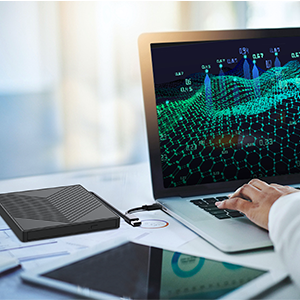
«2147483636» Вы приложили немало усилий для создания своих компьютерных файлов, поэтому не забудьте создать их резервные копии. Если вы создадите резервную копию файлов на своем компьютере, если ваш компьютер будет поврежден или потеряет данные, у вас останется надежная копия.
-
«2147483613» Вставьте чистый записываемый CD-R/RW (для чтения/записи) или DVD-R/RW в привод CD-RW /DVD-RW и выберите «Запустить документы». «2147483612»
- Ваши файлы скопированы.
«2147483613» Выберите все файлы, которые вы хотите скопировать на диск. Щелкните правой кнопкой мыши нужные файлы и выберите «Копировать в папку». «2147483612»
«2147483613» В диалоговом окне «Копирование элементов» выберите дисковод CD-R/RW или DVD-RW и нажмите «Копировать». «2147483612»
«2147483640»
«2147483636» Если программное обеспечение поставляется на CD или DVD и вы хотите установить его на ноутбук, возможно, вы не сможете просто открыть дисковод или вставить диск в гнездо, как это было бы на компьютере с оптическим приводом. Вообще говоря, в новейших ноутбуках отсутствует оптический привод, чтобы сохранить его тонким и компактным. «2147483635»
-
«2147483613», чтобы вы могли воспользоваться оригинальным внешним приводом CD/DVD для установки ваших программ. «2147483612»
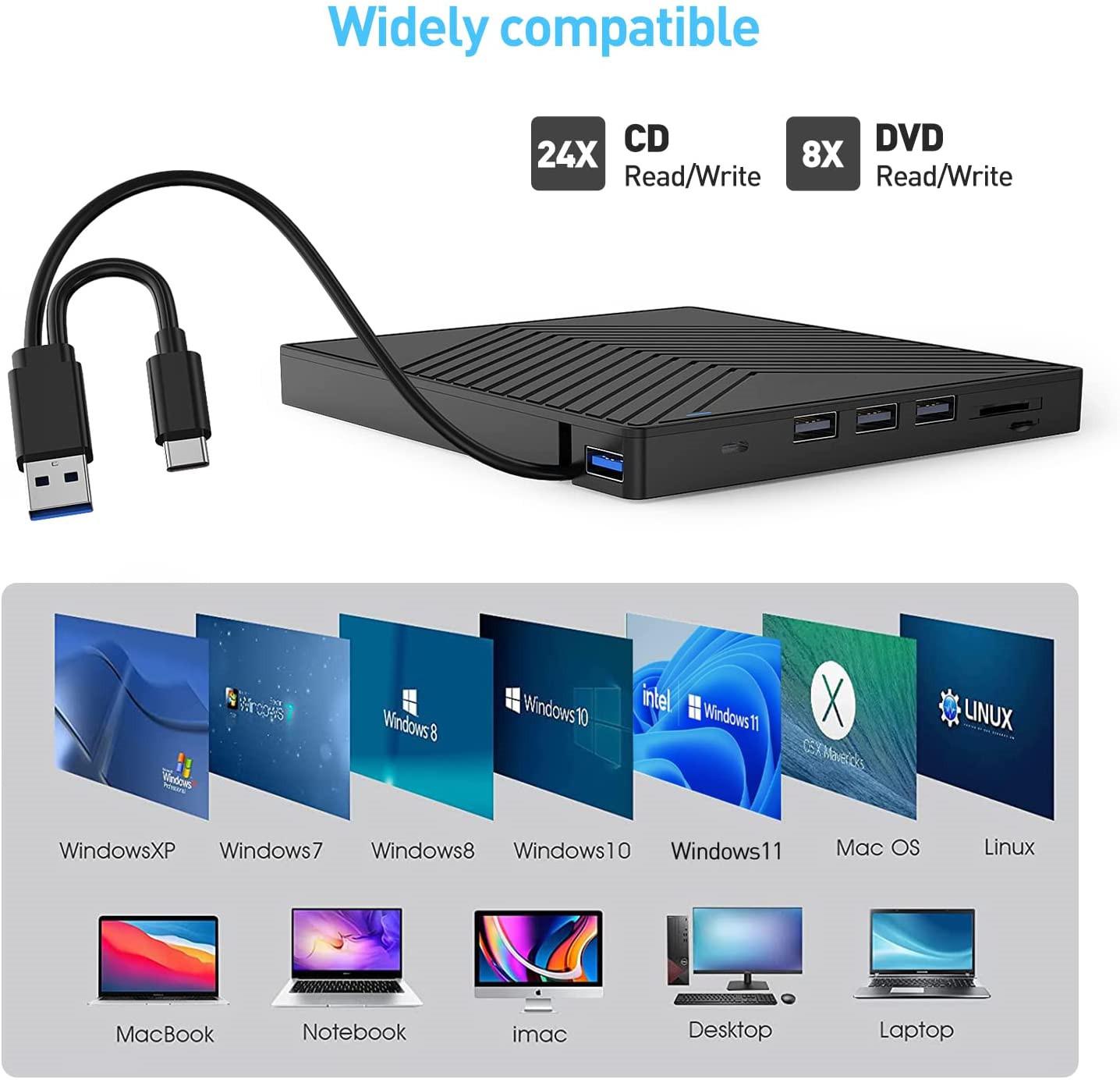
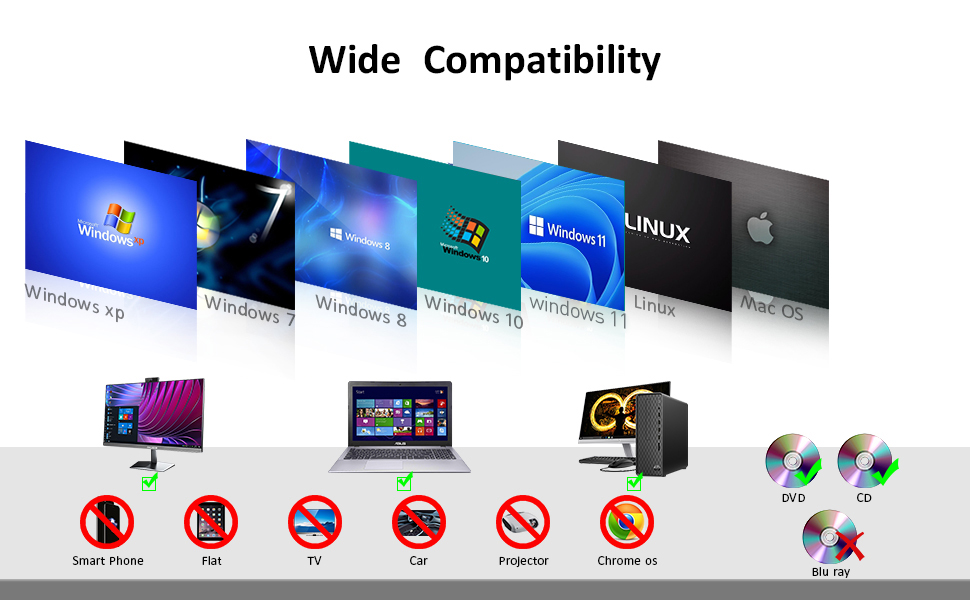
«2147483613» Внешний накопитель ORIGBELIE usb 3.0, оснащенный разъемами USB-C и USB-A, упрощает подключение к большему количеству ноутбуков и настольных компьютеров, подключаемых и работающих под управлением Windows 10 / 8 / 7 / Vista / XP, Linux и все версии Mac OS. Идеально подходит для ноутбуков и настольных ПК.
-
«2147483613» Внутренний источник лазерного излучения может быть вреден для глаз, пожалуйста, не смотрите прямо на лицо. «2147483612»
- Следите за тем, чтобы компьютеры были устойчиво установлены на рабочем столе, не размещайте на нем нестабильные элементы.
«2147483613» Не ставьте аппарат рядом с объектами с сильным магнитным полем. «2147483612»
«2147483613» Не ставьте машины в уязвимые для сдавливания места, чтобы обеспечить нормальную работу машины. «2147483612»
«2147483613» Скорость передачи данных также зависит от компьютера и системной среды. «2147483612»
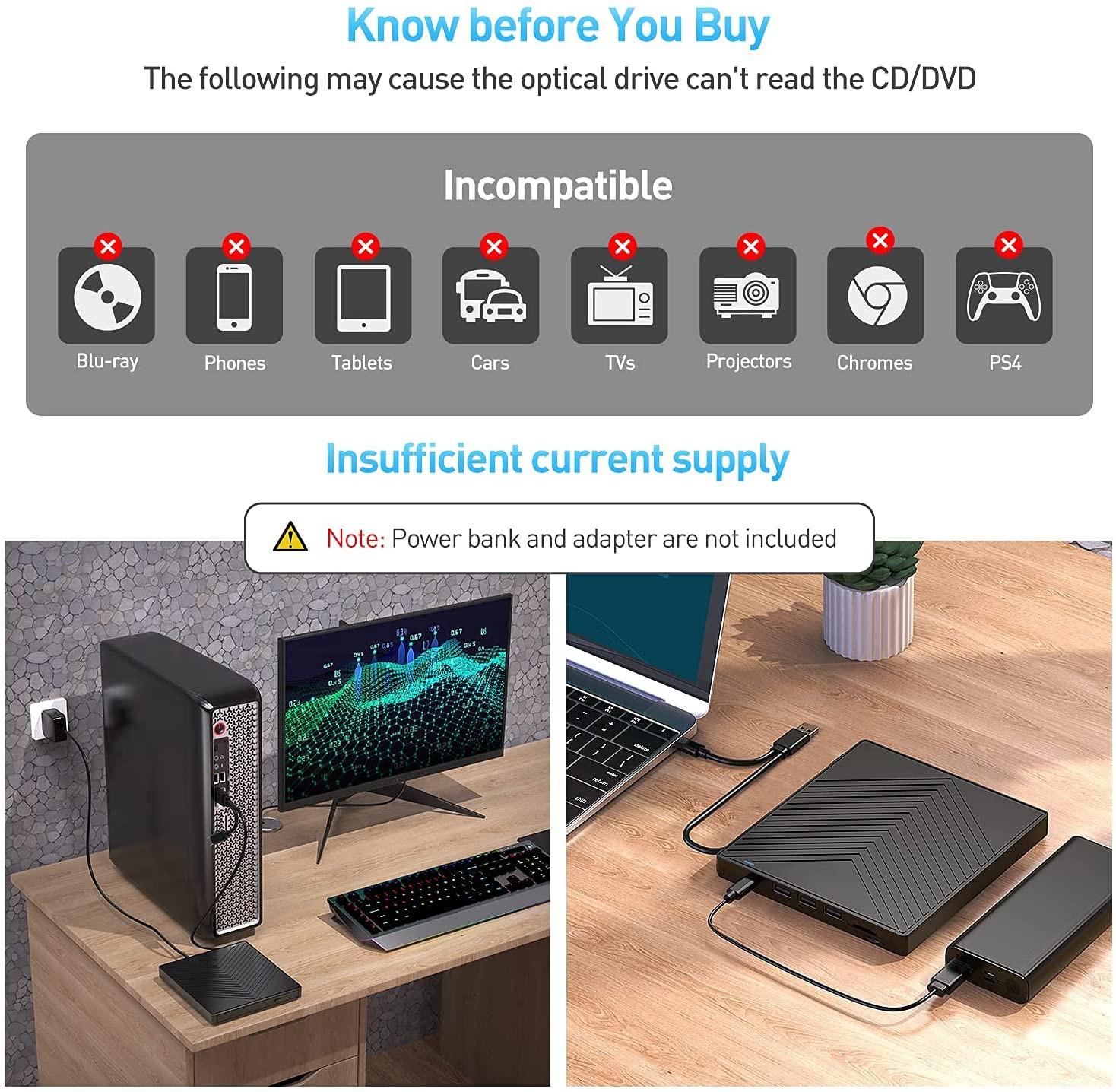
«2147483613» Не поддерживает телевизор / автомобиль / blu-ray / проектор / планшет / смартфон / ChromeBook / систему Ubuntu. «2147483612»
Если драйвер не может быть распознан компьютером или компакт-диск не воспроизводится должным образом
-
«2147483613» DVD-привод должен быть подключен к USB-порту ноутбука, а не к USB-концентратору. Кроме того, пожалуйста, подключите устройство к USB-порту на задней панели компьютера, если вы используете настольный компьютер.
«2147483613» Убедитесь, что компакт-диск установлен правильно и не поцарапан. «2147483612»
«2147483613» Убедитесь в наличии встроенного программного драйвера. Или попробуйте это с другим компьютером. «2147483612»
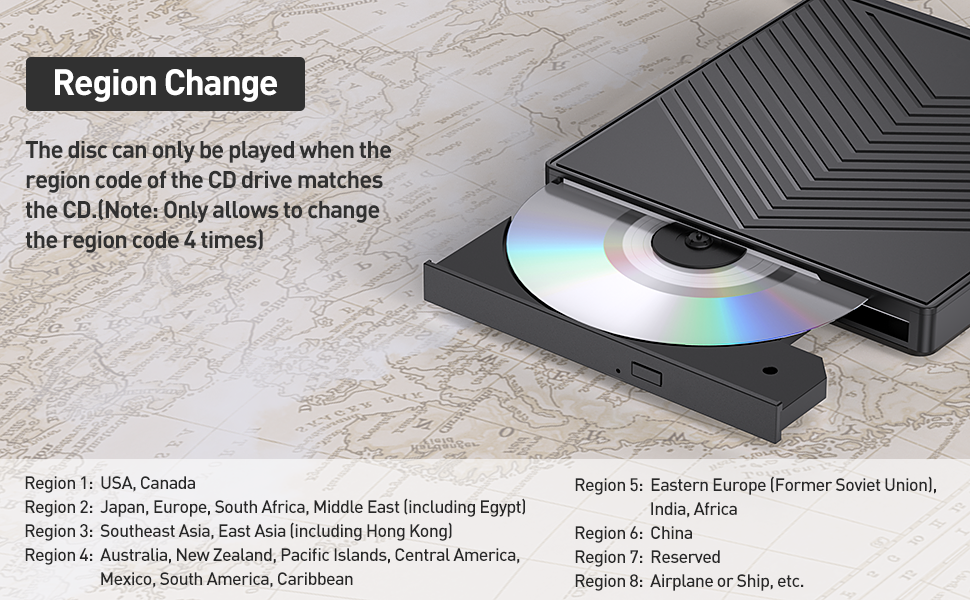
«2147483613» Установка кода региона в соответствии с различными регионами, для воспроизведения дисков из США вам следует установить код региона равным #1. «2147483612»
«2147483613» Для увеличения мощности лучше использовать внешний адаптер питания, если ваши устройства не обладают достаточной мощностью для поддержки внешнего накопителя. «2147483612»
«2147483613» Перед использованием внешнего накопителя убедитесь, что на вашем компьютере установлен драйвер.(медиаплеер VLC или другое программное обеспечение для проигрывания) «2147483612»

There are no reviews yet.