
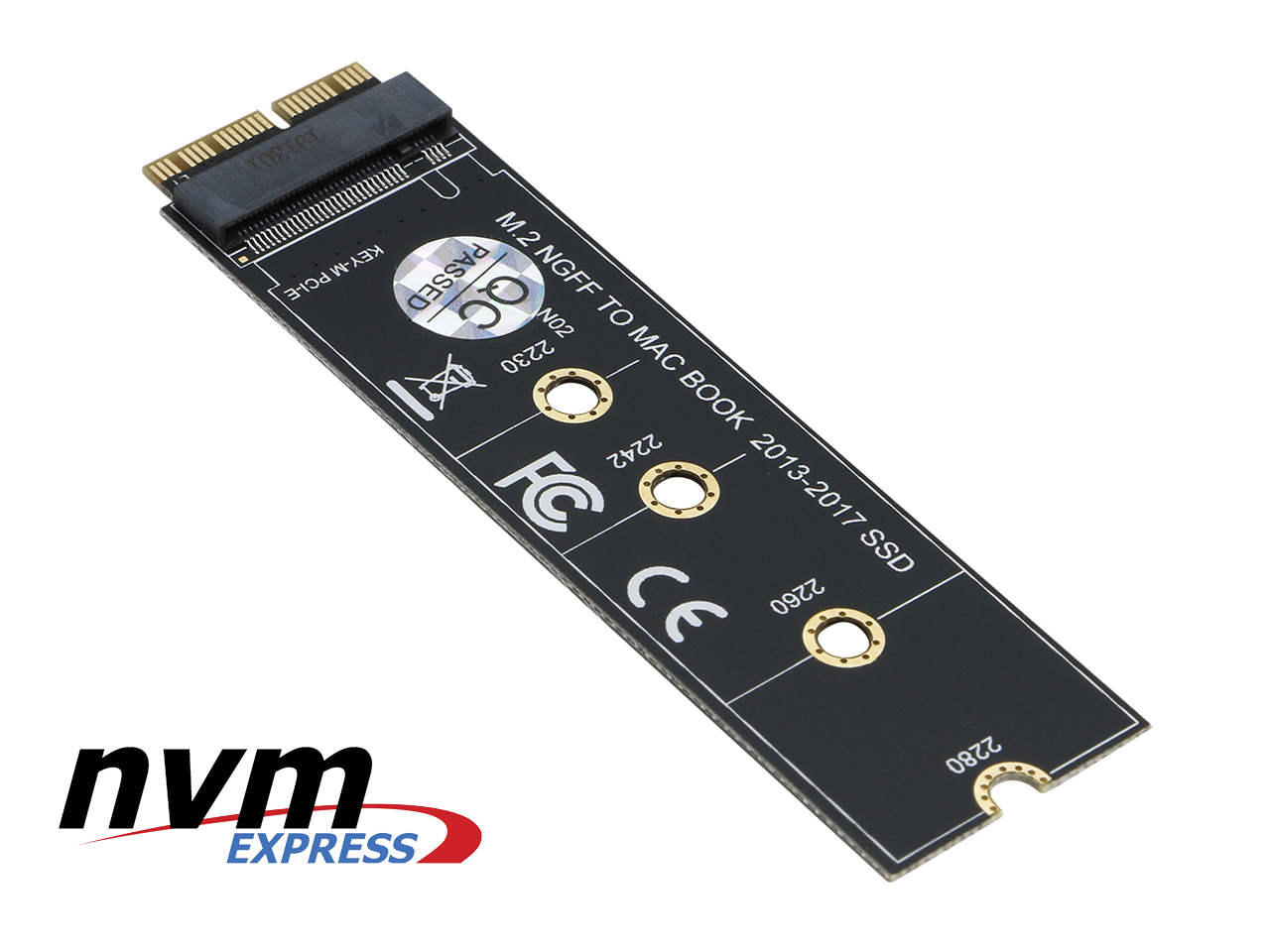
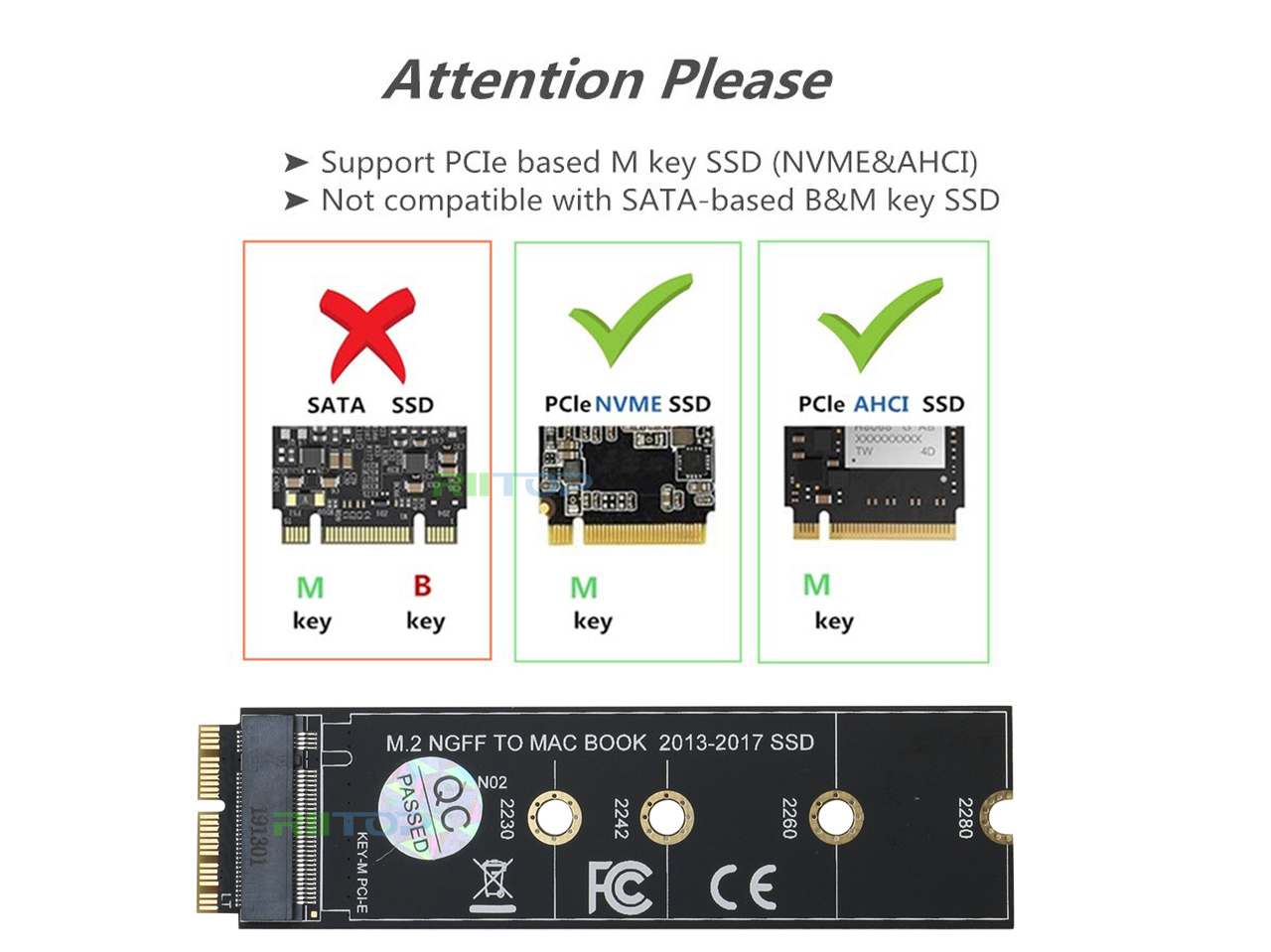
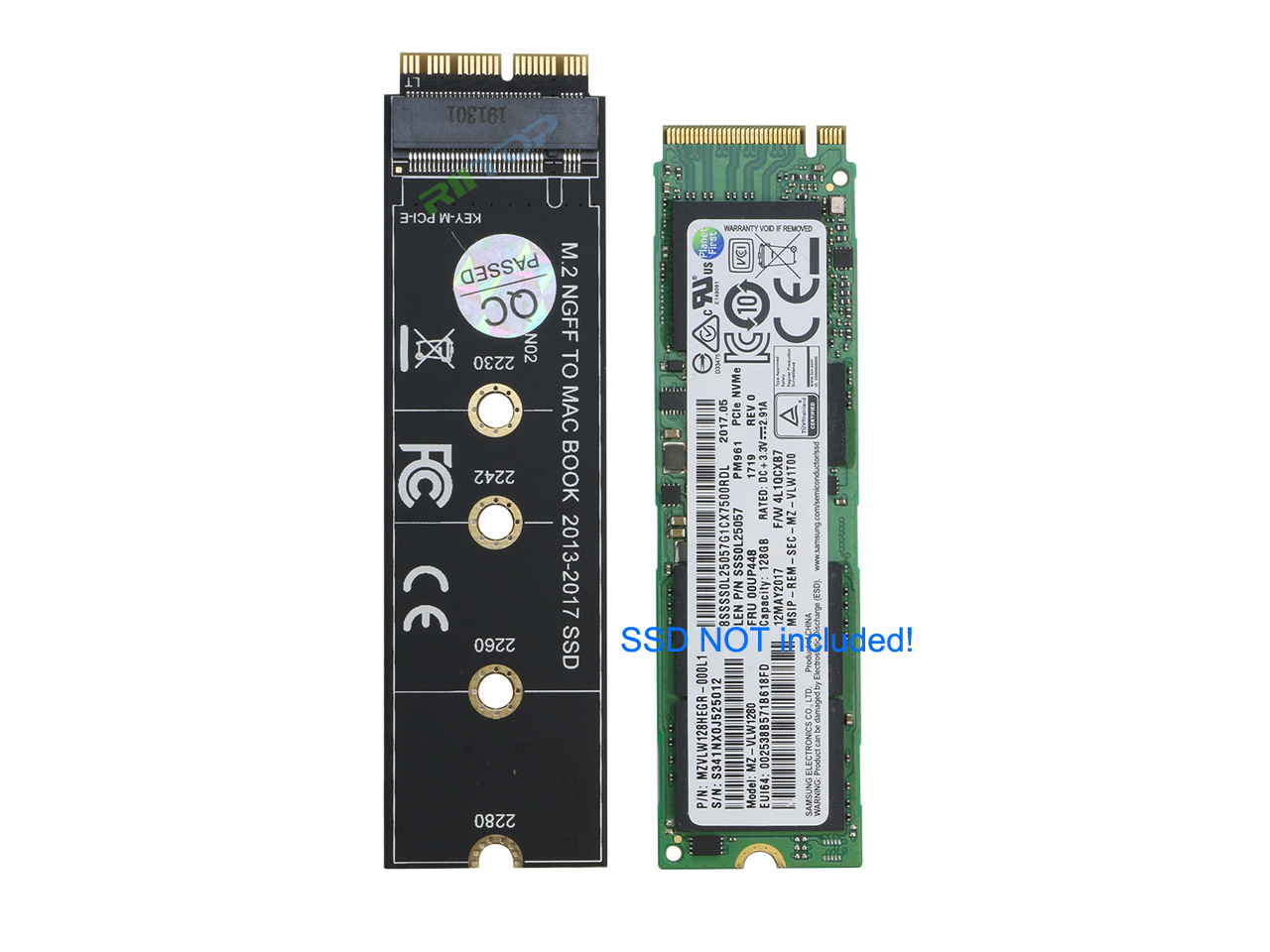
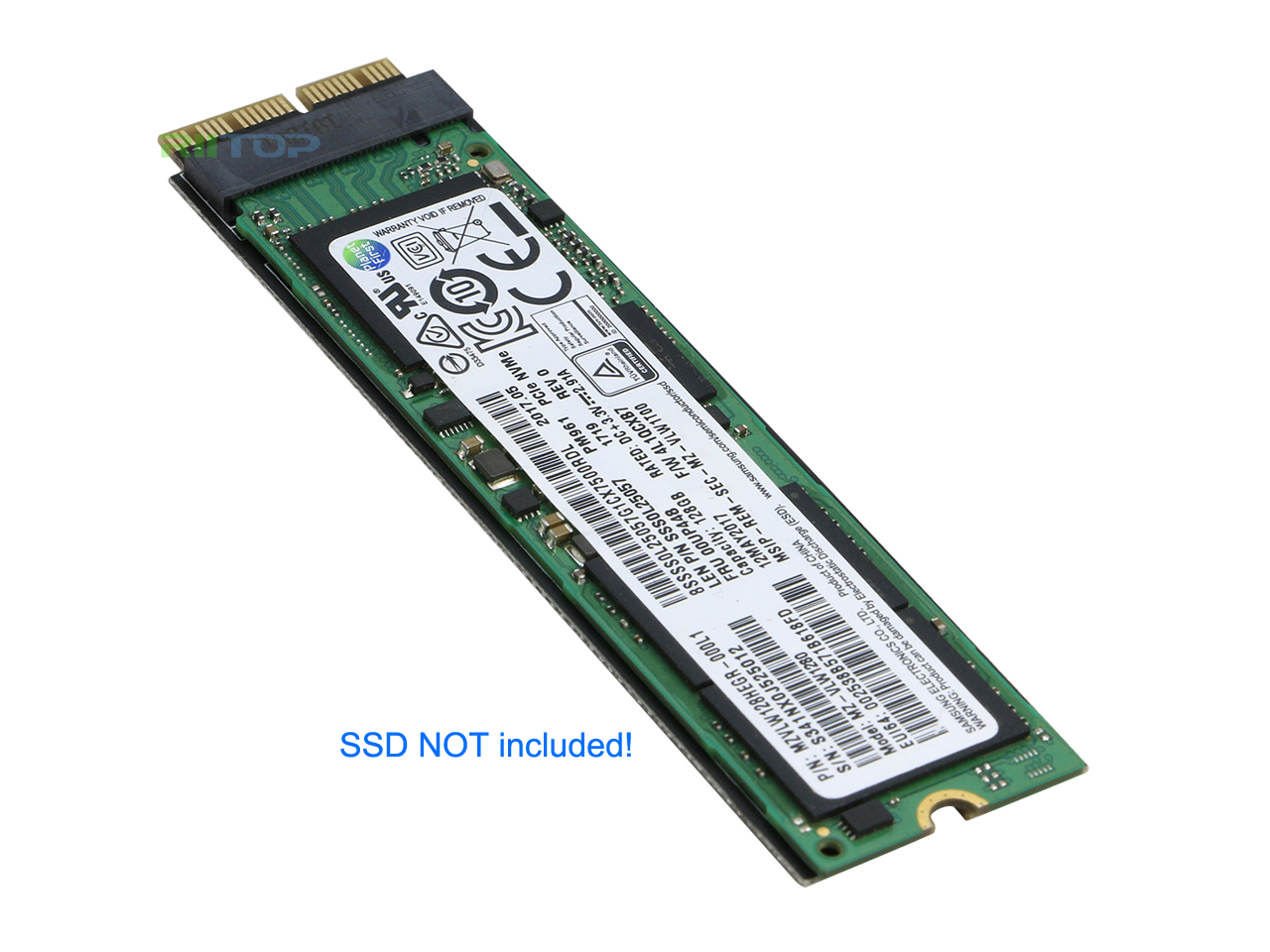
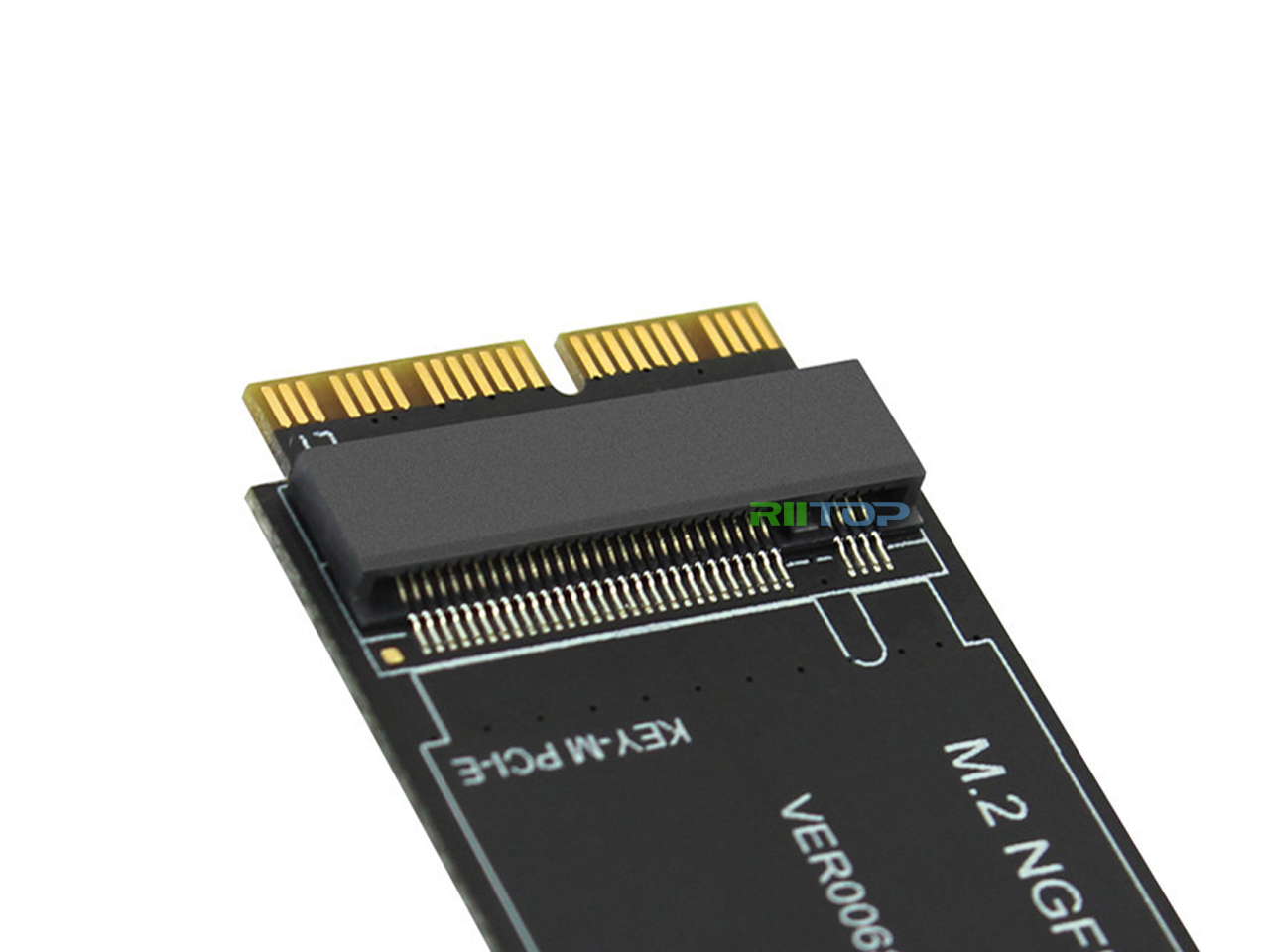

- NVME SSD Convert Adapter — это набор для сборки модернизированной замены SSD для MacBook с NVME SSD большой емкости. ( НЕ подходит внешний корпус SSD )
- Требуется macOS 10.13 High Sierra или более поздняя версия, НЕ совместимая с более ранними версиями macOS 10.13 ( 2010 2011 2012 27» и 21,5» iMAC A1419 A1418). Пожалуйста, используйте оригинальный SSD для обновления macOS перед установкой «2147483635»
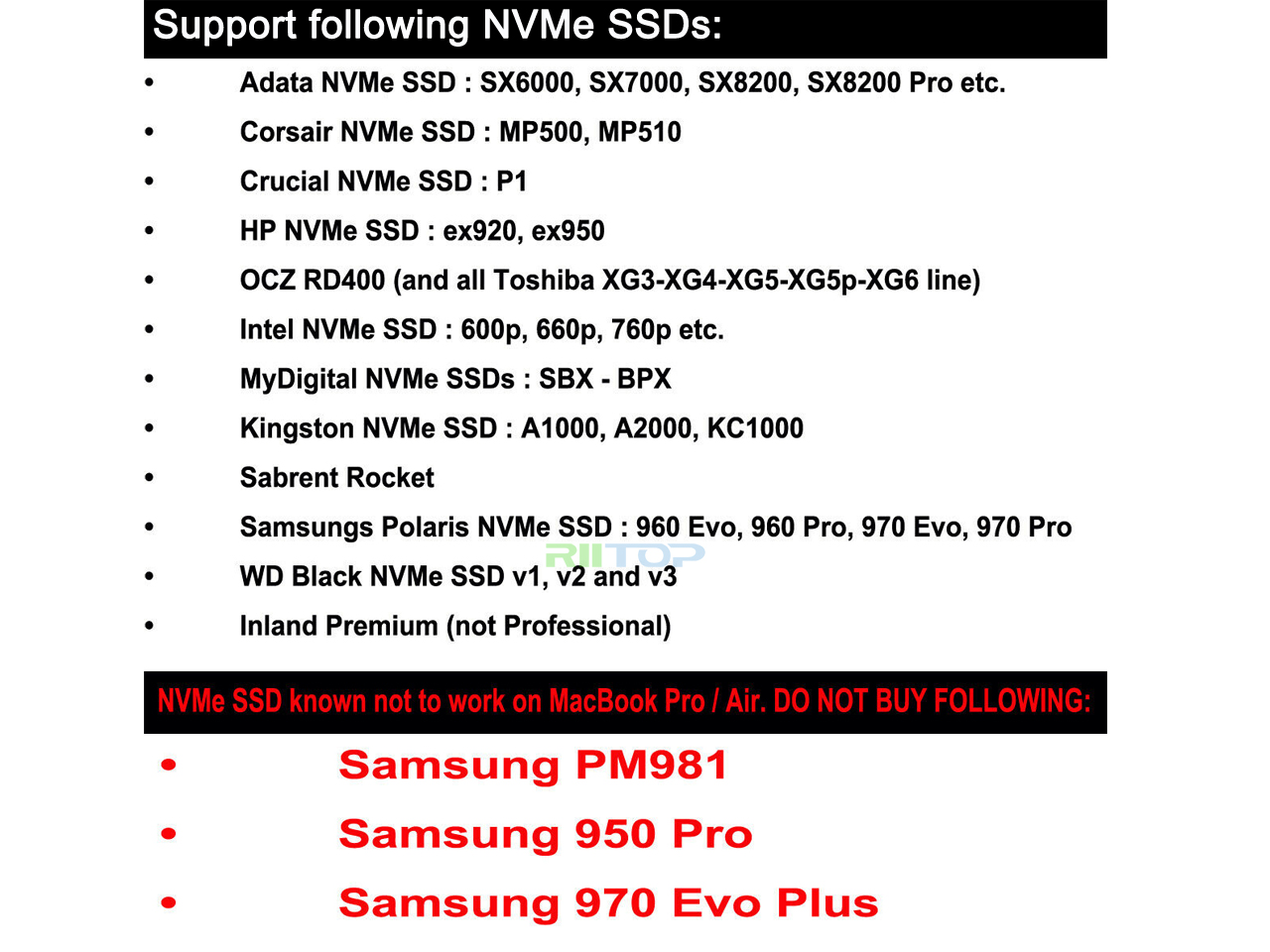
- Поддержка твердотельных накопителей M.2 NVME/AHCI, таких как Samsung 960 EVO, Samsung 970 EVO/PRO, WD Black, Crucial P1, HP EX920, ADATA SX8200, Intel 600p series NVME SSD и так далее.
2147483636Совместим с MacBook Air 11» A1465 и MacBook Air 13» A1466 (середина 2013-2017 гг.), MacBook Pro (Retina) 13» A1502 и 15-дюймовым A1398 (конец 2013 г. — середина 2015 г.), Mac Pro ME253 MD878
Советы по 2147483636: macOS не удалось возобновить работу из спящего режима с некоторыми твердотельными накопителями NVME некоторых брендов. Приходится все время выключать ноутбук вместо того, чтобы закрыть крышку и уйти.
«2147483633», «2147483632»

Samsung: 960 Evo, 960 Pro, 970 Evo, 970 Pro
Intel: 600p, 660p, 760p и т.д.,
WD Black NVME SSD V1, V2, V3
Решающий: P1
Toshiba: XG5
Corsair: MP500, MP510
Kingston: A1000, A2000, KC1000
ADATA: SX6000, SX8200 и Pro
HP: ex920, ex950
и больше..
Samsung XP941 (MZHPU128HCGM MZHPU256HCGL MZHPU512HCGL)
Samsung SM951 PCIE-AHCI (MZHPV128HDGM MZHPV256HDGL MZHPV512HDGL)
Kingston SHPM2280P2/ 240G/ 480G.
Только новая MAC OS 10.13. 1 или более поздняя версия поддерживает следующие твердотельные накопители NGFF PCIe NMVe:
SM951 PCIE-NVME (MZVPV128HDGM MZVPV256HDGL MZVPV512HDGL),
PM951 PCIE-NVME (MZFLV128HCGR MZFLV256HCHP MZFLV512HCJH),
950 PRO (MZVKV256 MZVKV512), 960 EVO

Примечание:
1.Требуется macOS 10.13 High Sierra или более поздней версии.
2. Энергосберегающий спящий режим может быть невозможен. войдите в [Системные настройки]-[Экономия энергии], затем закройте [Адаптер питания]-[Перевести жесткие диски в спящий режим, когда это возможно] и [Батарея]-[Перевести жесткие диски в спящий режим, когда это возможно]. Затем переместили стрелку [Выключить дисплей через] в положение [Никогда].
3. Пожалуйста, откройте функцию обрезки после установки Mac OS, ее не нужно открывать вручную, если установлена операционная система Windows.
«2147483633», «2147483632»
MacBook Pro:
2013 MacBook Pro Retina A1398 A1502 (ME864 ME865 ME866 ME293 ME294);
MacBook Pro Retina A1502 A1398 2014 года (MGX72, MGX82, MGX92, MGXA2, MGXC2, MGXC2);
MacBook Pro Retina A1398 2015 года (MF839, MF840, MF841, MJLU2, MJLT2, MJLQ2);
MacBook Air:
MacBook Air A1465 A1466 (MD711, MD712, MD760) MD761);
MacBook Air A1465 A1466 2015 года (MJVM2, MJVP2, MJVE2, MJVG2, MMGF2, MMGG2);
MacBook Air A1466 2017 года (MQD32 MQD42 MQD52)
и MacBook Pro ME252 MD878 для iMAC A1419 (позже 2013 года и новее).
«2147483633», «2147483632»


1. Убедитесь, что вы перешли на High Sierra, оставаясь на старом диске, чтобы была установлена более новая прошивка, которая может работать с NVMe.
2. Выполните полное резервное копирование на Time Machine.
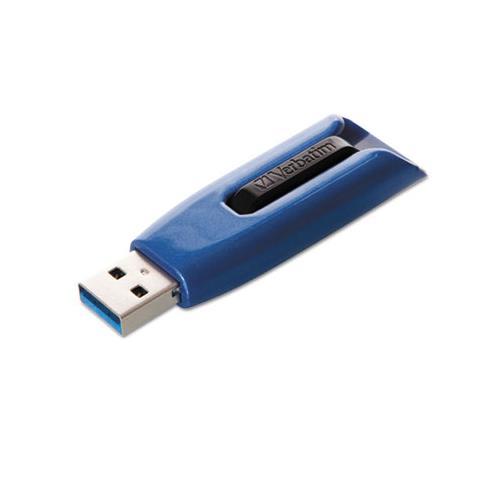
3. Создайте установщик High Sierra на загрузочном USB-накопителе.
4. Откройте Macbook и отсоедините аккумулятор, одновременно вынимая диск, и убедитесь, что адаптер и новый SSD плотно прилегают. Наконец, снова подключите батарею перед закрытием корпуса.
5. Вставьте установочный USB-накопитель из шага 2 и нажмите клавишу Option во время запуска устройства. Как только он загрузится, вы можете перейти к дисковым утилитам для форматирования.
Примечание:
В случае, если мы проверяем все до этого Мы предлагаем вам попробовать еще раз, если Mac не может обнаружить NVMe SSD, пожалуйста, обратите внимание на то, что нужно полностью вставить карту в слот SSD и необходимо подготовить загрузочный USB-диск (см. 3-й пункт) с High Sierrato форматом M. 2 SSD сначала может поддерживать восстановление из Интернета. «2147483629» «2147483632»


There are no reviews yet.