
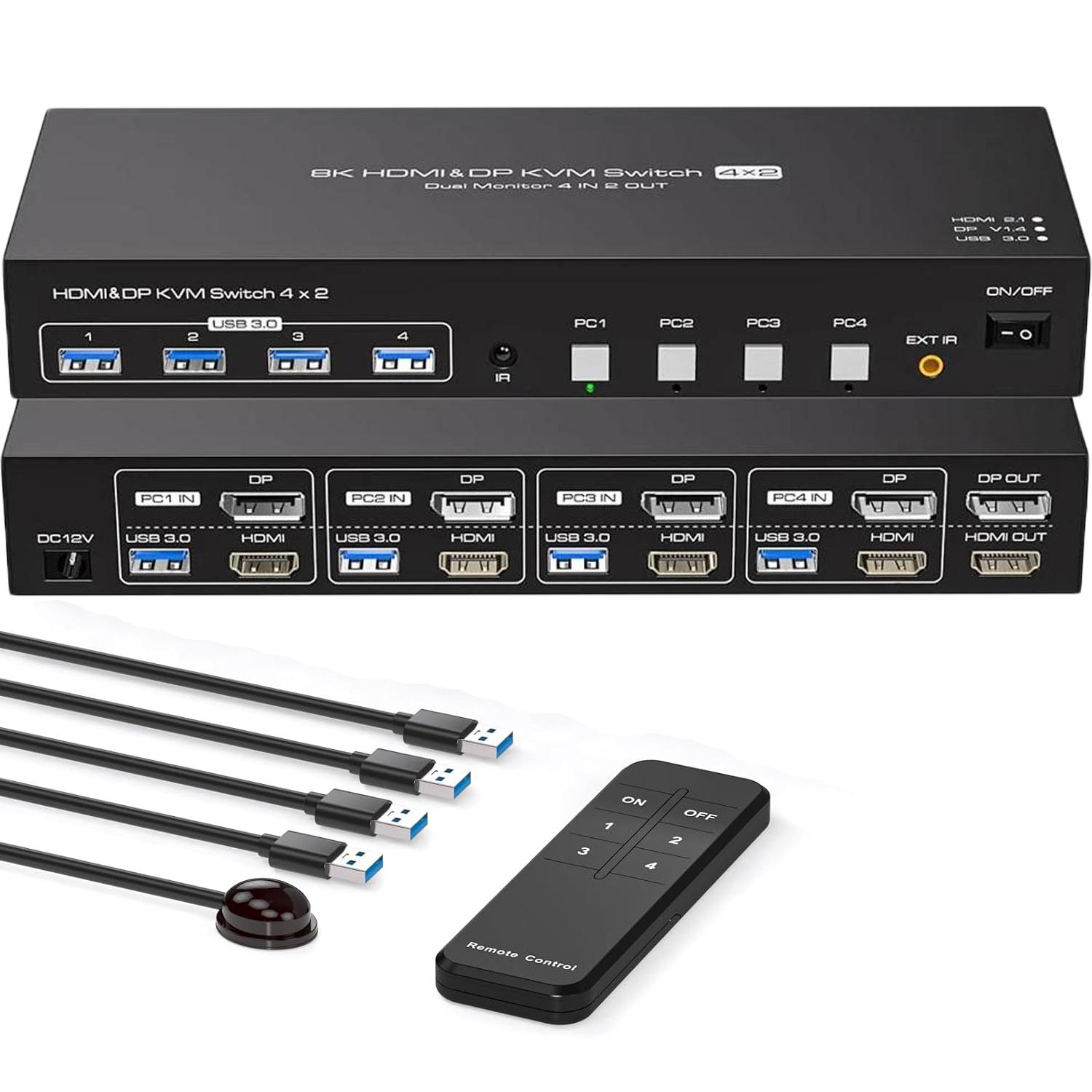


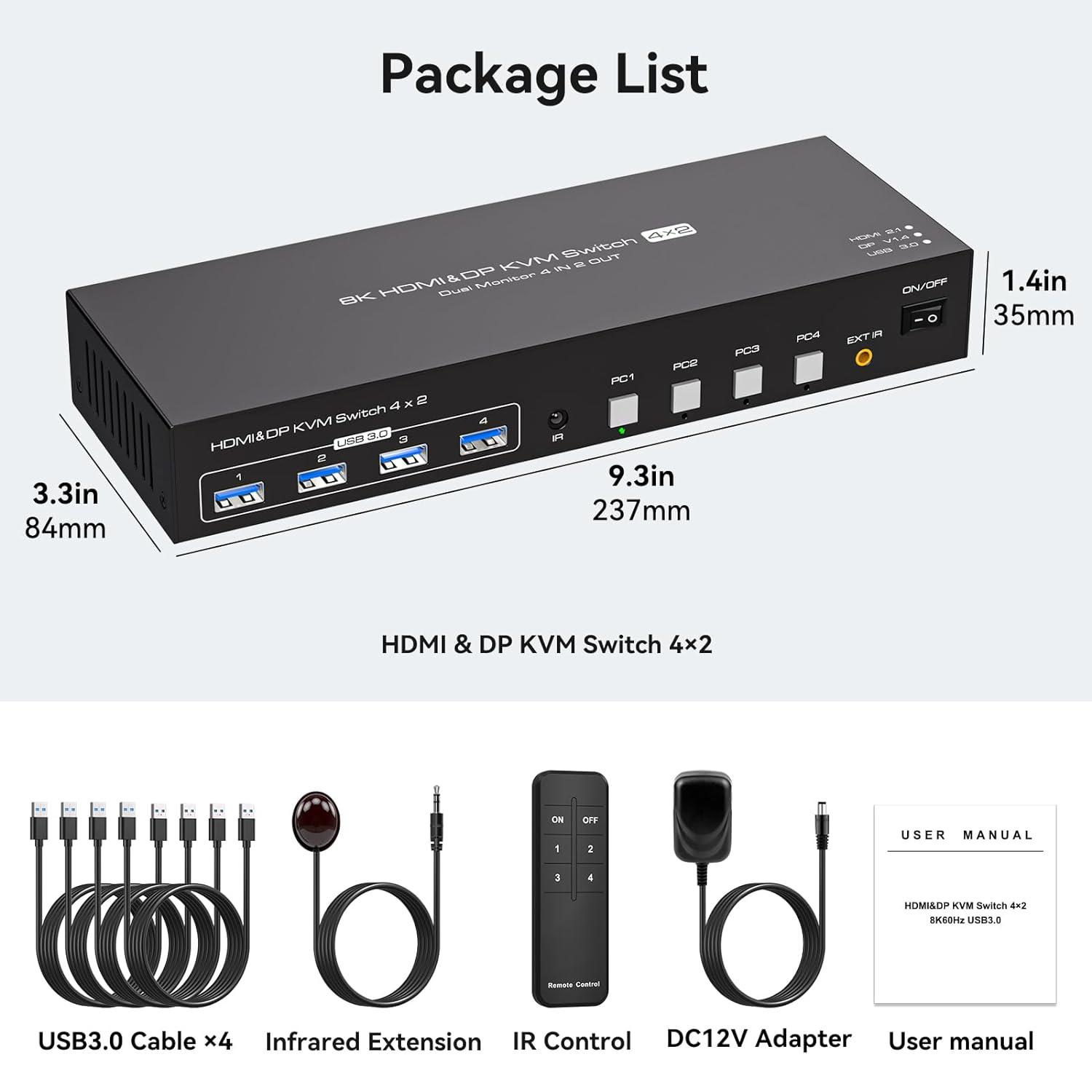
4K@120HZ HDMI DP KVM Переключатель 4 Двойной монитор UHD 8K@60 Гц RGB 4: 4: 4, IR управление, переключение кнопок, монитор PC MOUSE Switcher для 4 Computers 2 Monitors Monitors.
& nbsp;
Особенности:
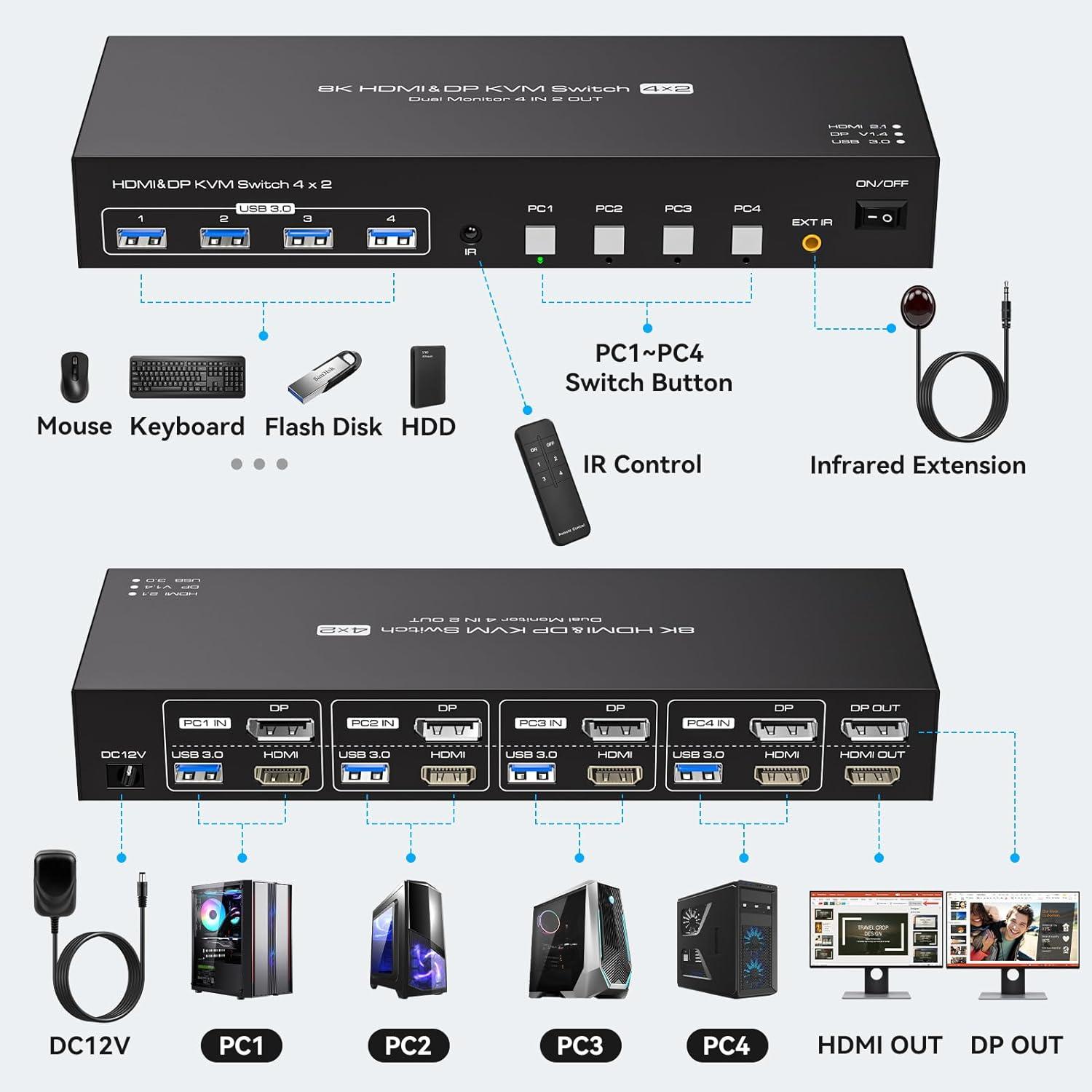
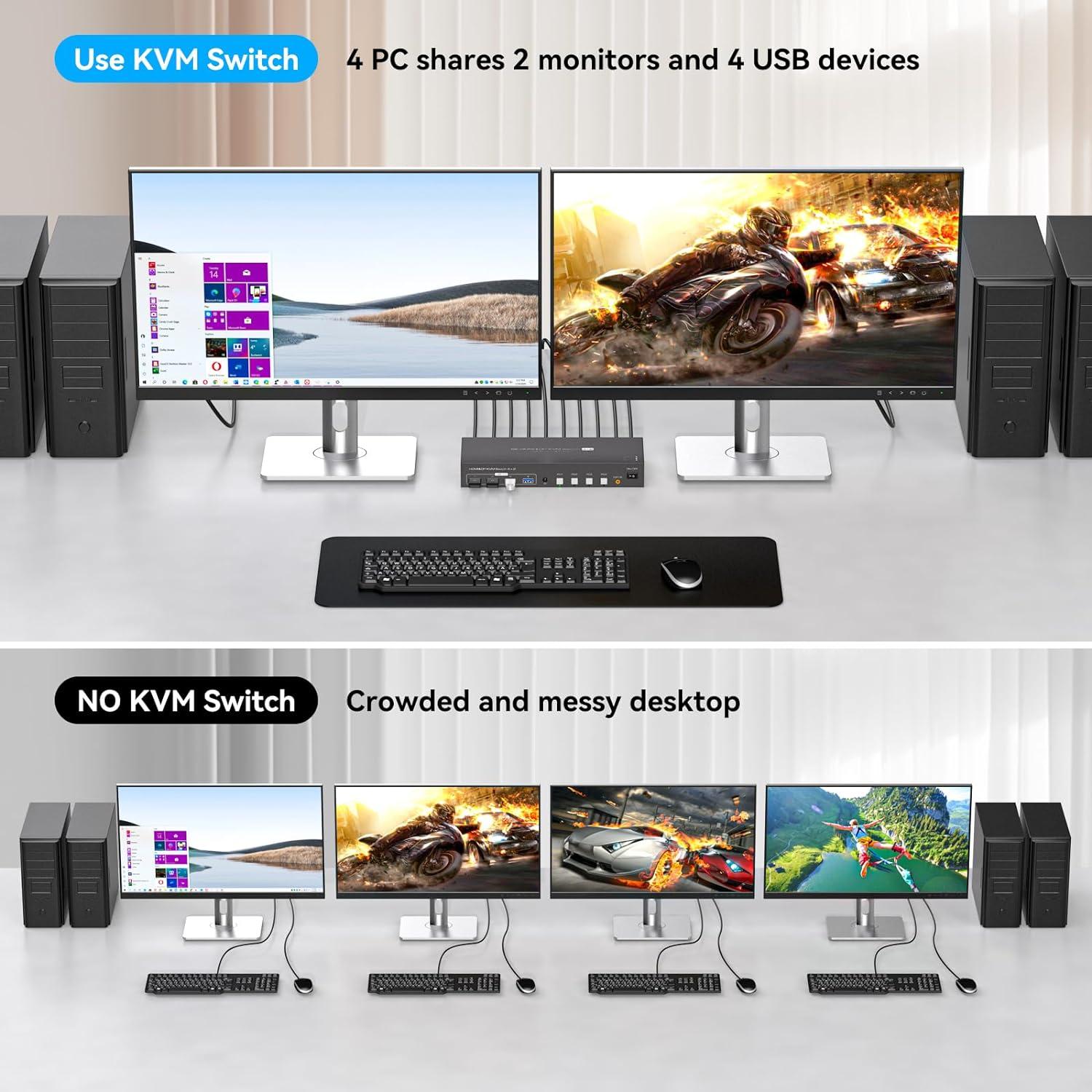
1.USB 3,0 кВм -коммутатор Dual Monitor HDMI + Displayport 4 Port: & NBSP; Этот двойной монитор 4 в 2 Out DP HDMI KVM Переключатель должен управлять ими с использованием одного набора клавиатуры, мыши и однократного или двойного монитора, чтобы сделать ваше рабочее пространство и эффективно, также премиум. Выбор для работы из дома. Только когда ваш компьютер поддерживает двойной дисплей или Multi Display, вы можете использовать этот KVM для достижения 4 ПК для обмена 2 мониторами. (Расширенные или зеркальные режимы зависят от видеокарты вашего компьютера).
2.HDMI DP KVM Переключатели с 3 портами USB 3.0: & NBSP; Dual Monitor 8K HDMI DisplayPort KVM с 4 портами USB 3.0, которые могут распознавать клавиатуру, мышь, принтер, сканере и другие USB -устройства. USB 3.0 предлагает скорости передачи данных до 5 Гбит / с, в то время как USB 2.0 предлагает скорости передачи данных всего 480 Мбит / с.
& nbsp;
3. HDMI DisplayPort KVM Переключение до 8K при 60 Гц: & nbsp; Этот DP KVM Dual Monitor 4 Port, поддерживающий высокое разрешение Max до 8K при 60 Гц, 4K при 144 Гц, 2K@165Hz и также поддерживает 3D и 1080P@120/240HZ или другой нижний. ) Соответствует HDMI 2.1 & amp; HDCP2.3, DP 1.4 Стандарт. Примечание. Только когда ваша компьютерная видеокарта, монитор и кабельная поддержка HDMI/DP 4K@144 Гц, вы можете получить эффект 4K@144 Гц, поэтому, если вы хотите сначала проверить свои устройства.
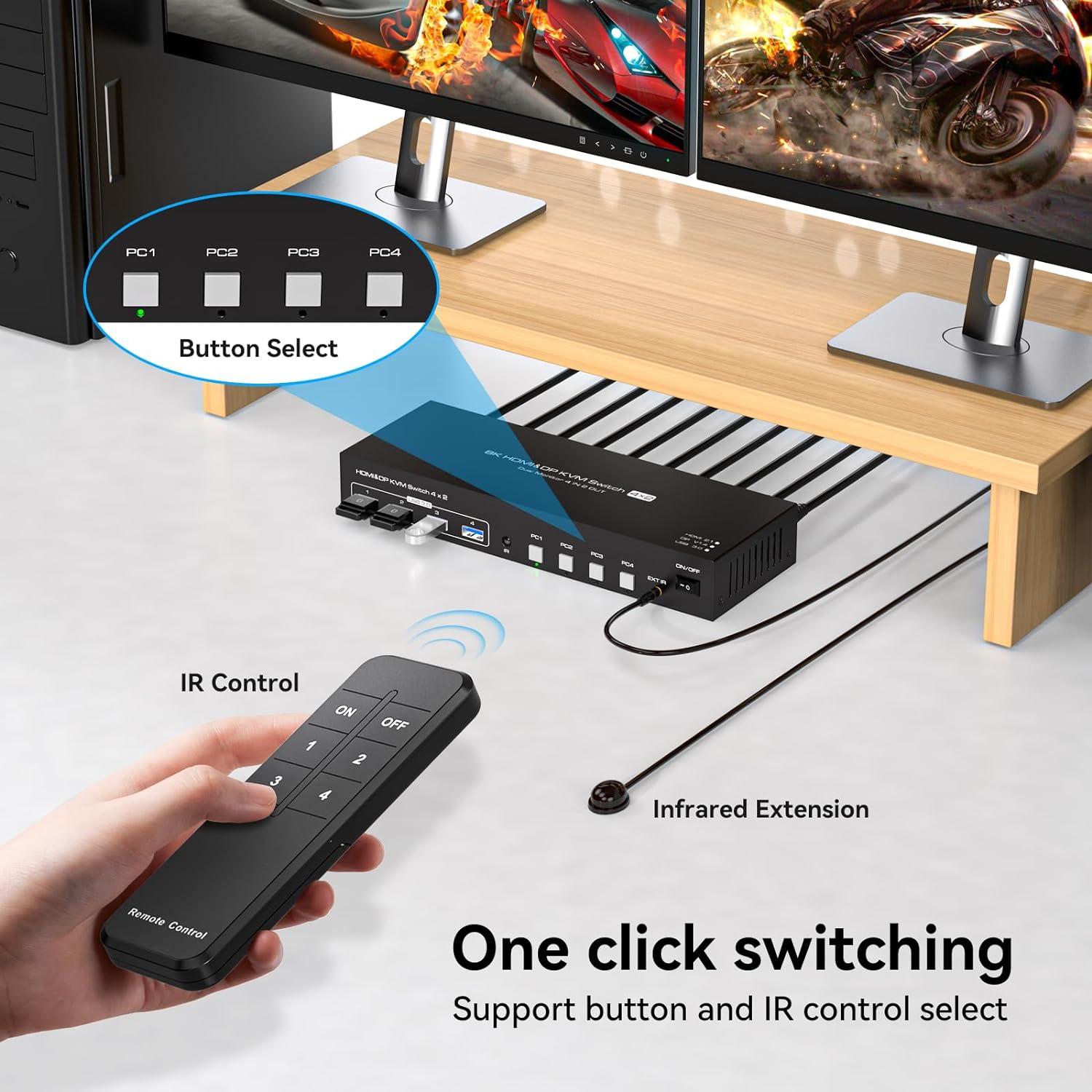
4.two режим переключения и amp; Светодиодный индикатор: & nbsp; 1. Выбор переключения на передней панели; 2. IR пульт дистанционного управления. Совместим с различными компьютерными системами, такими как Windows, Linux, Mac, Unix, Ubuntu, Raspberry и большинство других основных ОС; Также поддерживает устройства HDMI или DP без ввода USB -сигнала, такого как DVR, NVR и т. Д. Светодиод указывает активный компьютер.
& nbsp;
5. Не имея важнейшего: & nbsp; После подключения компьютеров и мониторов через KVM вам необходимо установить режим вывода экрана на компьютере (нажмите Windows+P) и выберите режим вывода во всплывающем окне на экране Полем Переключение горячей клавиши не поддерживается.















There are no reviews yet.