
Dual Monitor KVM Switch HDMI 2 Port 4K@60Hz,MLEEDA USB HDMI Extended Display Switcher for 2 Computers Share 2 Monitors and 4 USB 2.0 Hub,Desktop Controller and USB HDMI Cables Included
Код товара: 9SIB5NDKD51808
Предложение актуально на:27/05/2025
17,716.48 руб.
«2147483647» Тип: «2147483646» KVM-переключатель «2147483645»
Доставка из USA ориентировочно 20.03.2026.
Пошлины нет.
В наличии
В избранноеВ избранном0
В сравнениеДобавлено в сравнение0
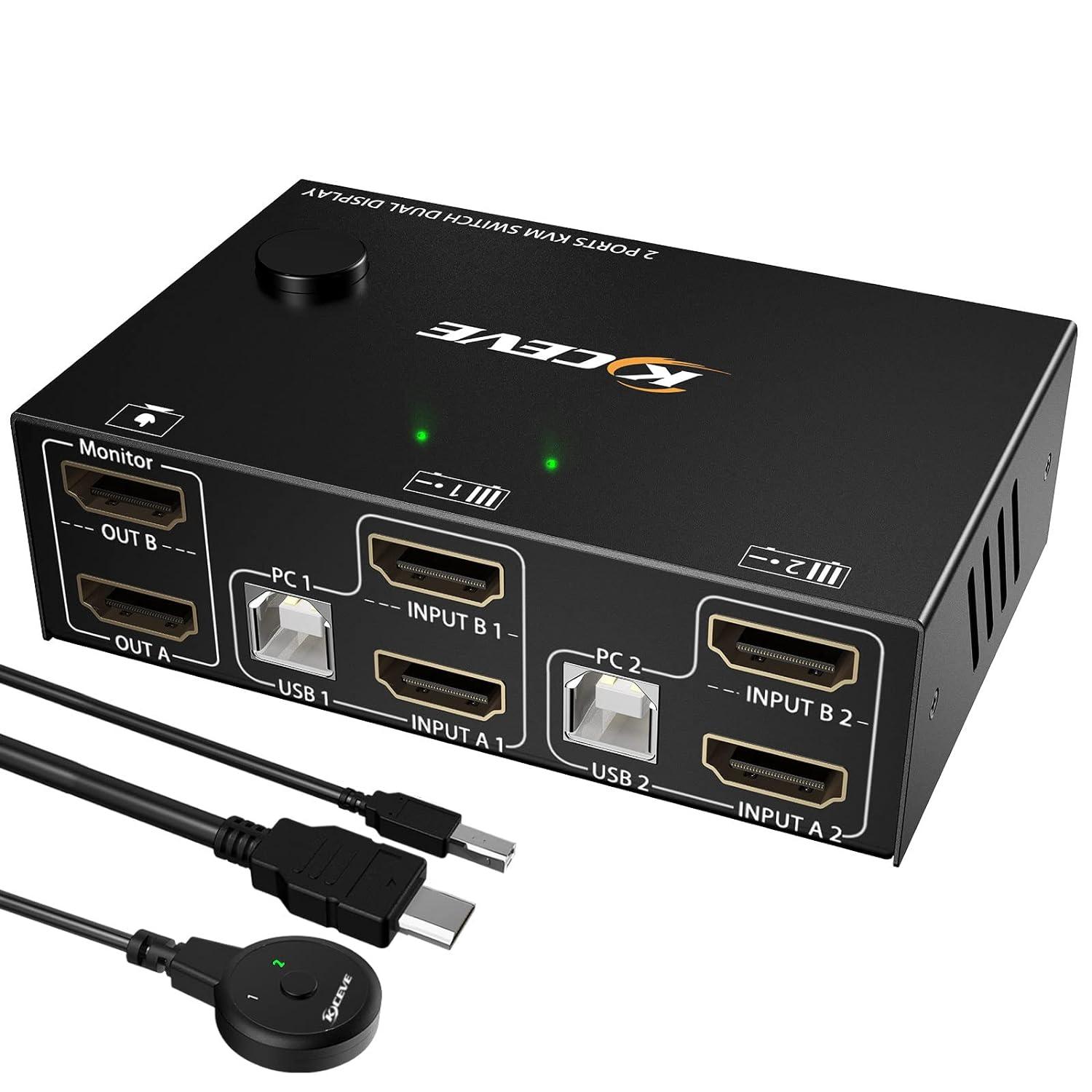
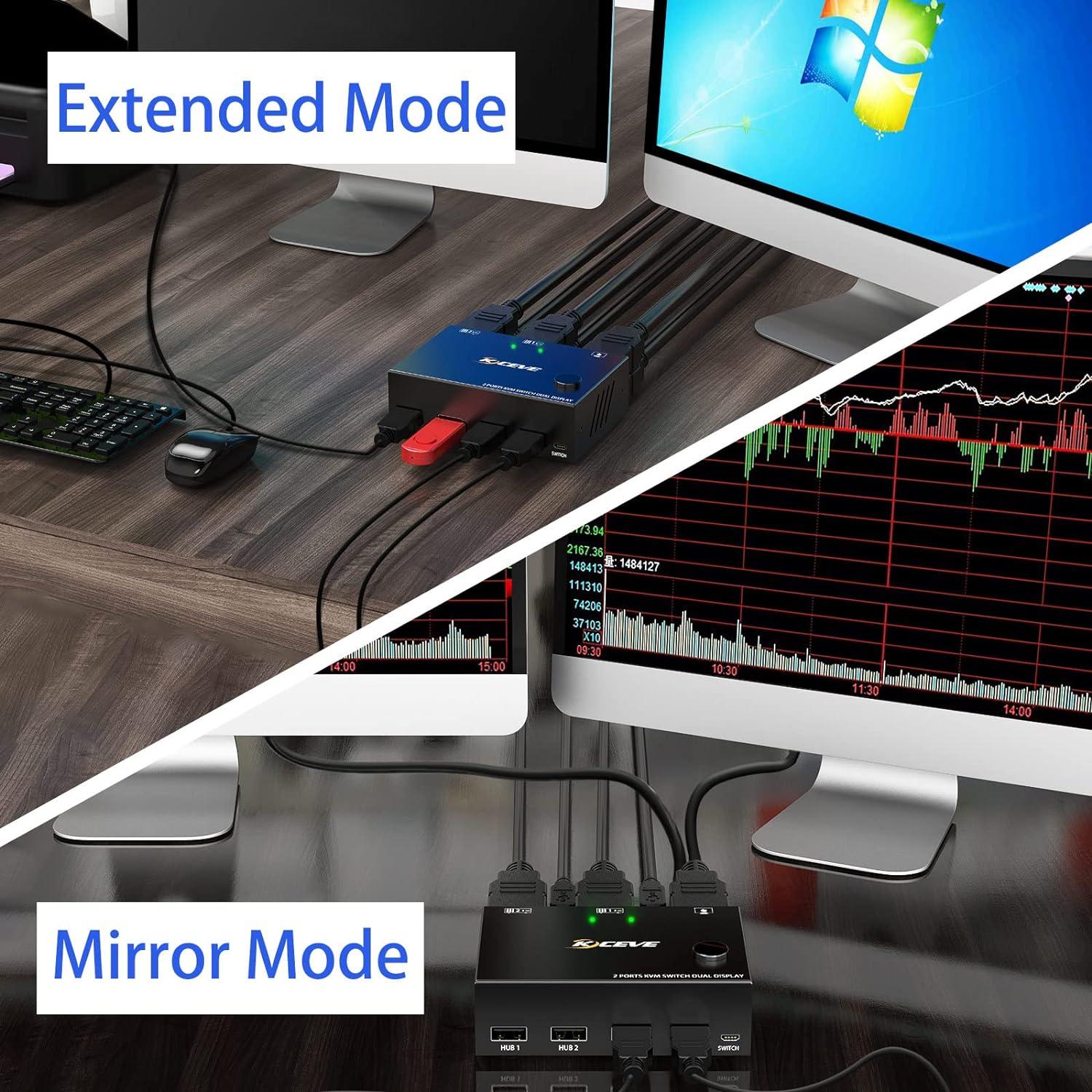
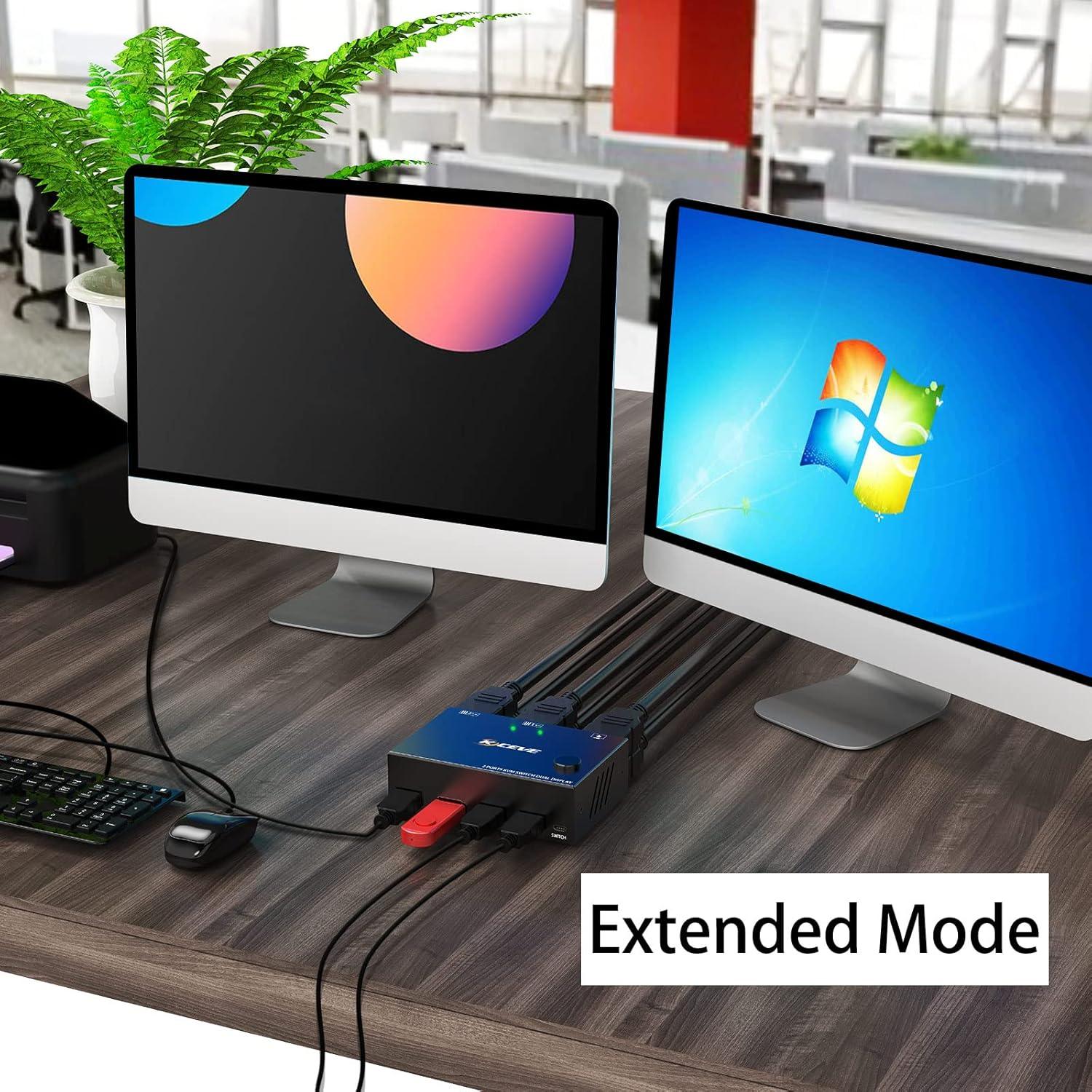
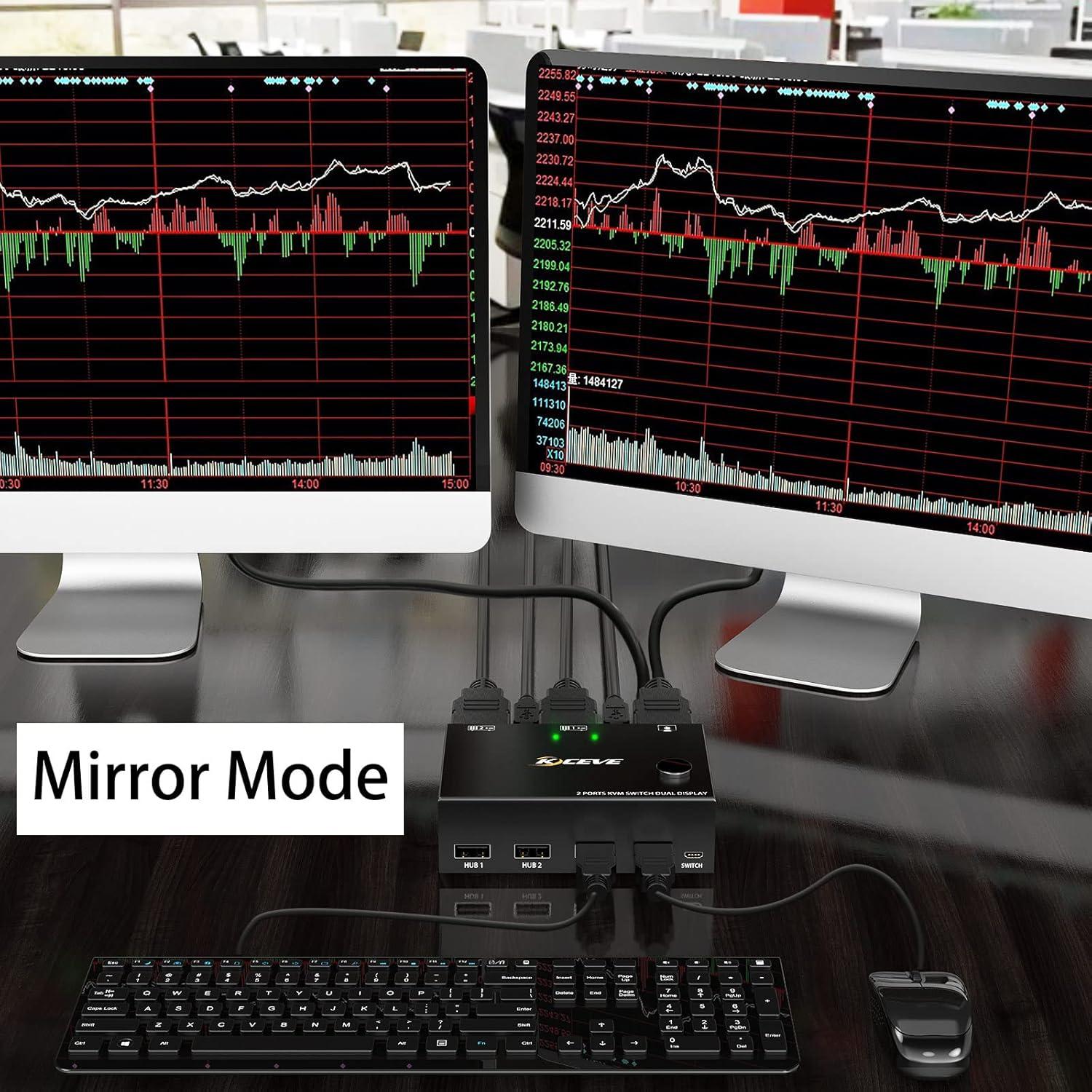
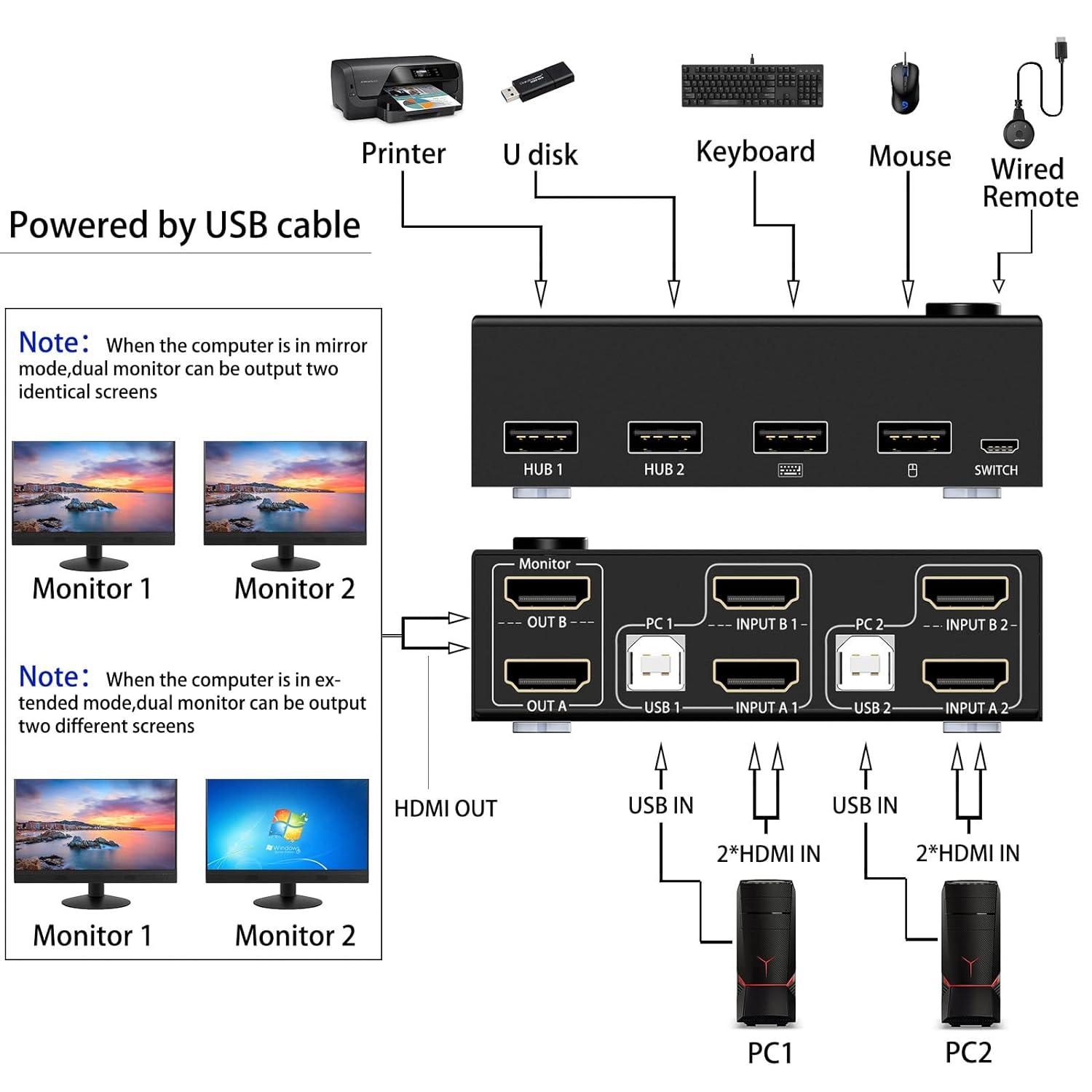
KVM-переключатель Dual Monitor HDMI 2 портаЭтот двухмониторный KVM-коммутатор 2 монитора 2 компьютера позволяет управлять 2 ПК с помощью всего одного набора клавиатуры и мыши, совместно использовать 4 USB-устройства и 2 монитора (Расширить режим отображения или скопировать режим отображения). Обратите внимание, что расширенный режим может выводить два разных экрана, а режим копирования может выводить два одинаковых экрана.
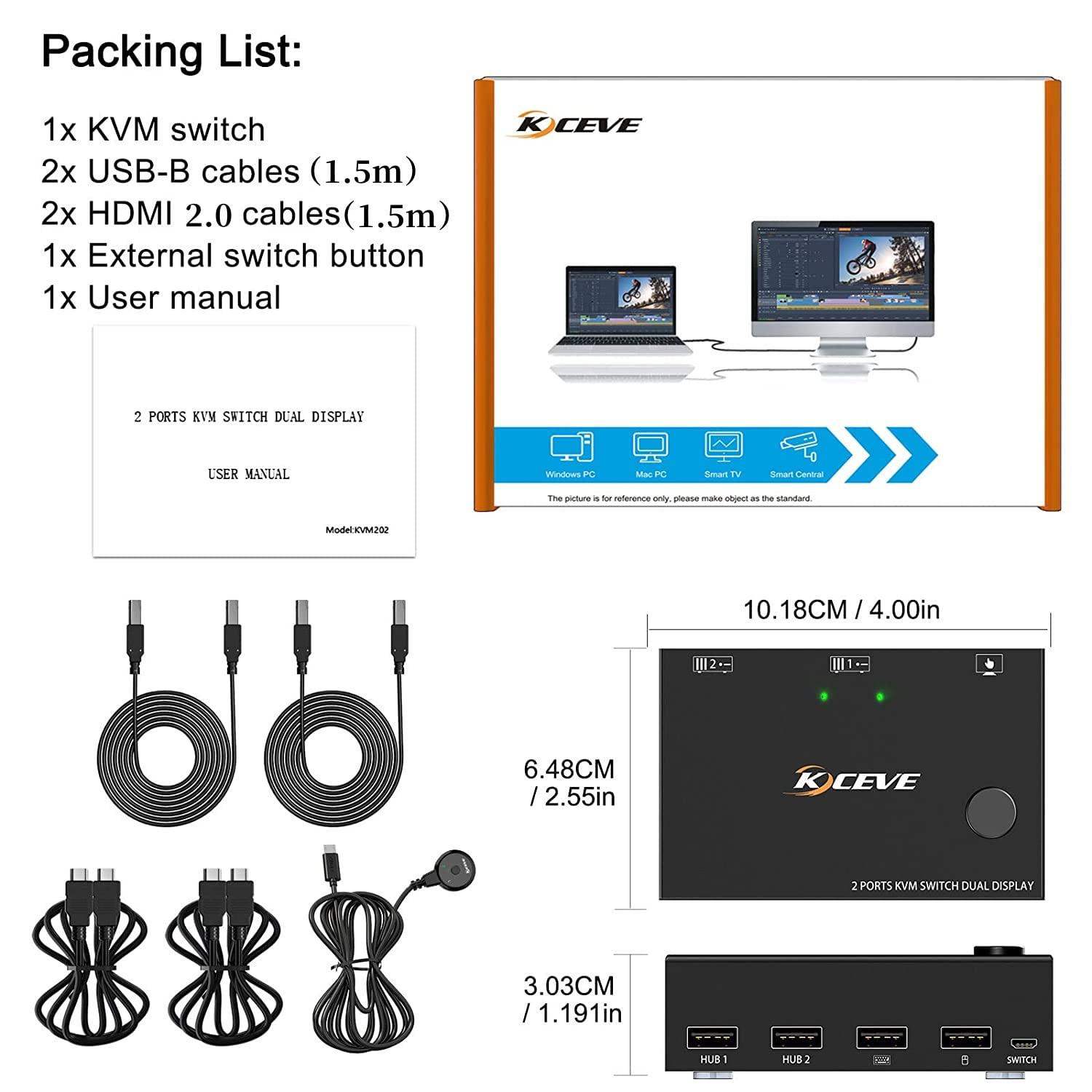
Ultra HD 4K@ 60 Гц2 KVM-переключатель HDMI с двумя мониторами поддерживает вход различных разрешений, таких как 4K@60Hz, 1440P@60HZ, 3D и 1080P@60Hz или ниже.
Обратите внимание : если вам нужно разрешение 4K, пожалуйста, используйте кабель HDMI версии 2.0 и убедитесь, что ваши компьютеры и мониторы поддерживают 4K! KVM-переключатель
с 4 портами USB 2.0Два монитора, USB-коммутатор HDMI со стандартным портом USB 2.0, который может распознавать проводную/беспроводную клавиатуру, мышь, жесткий диск USB, принтер или другие USB-устройства. Обратите внимание, что Этот KVM-переключатель не совместим с HD Webcam и Macbook pro, поэтому мы не рекомендуем подключаться к нашему продукту.
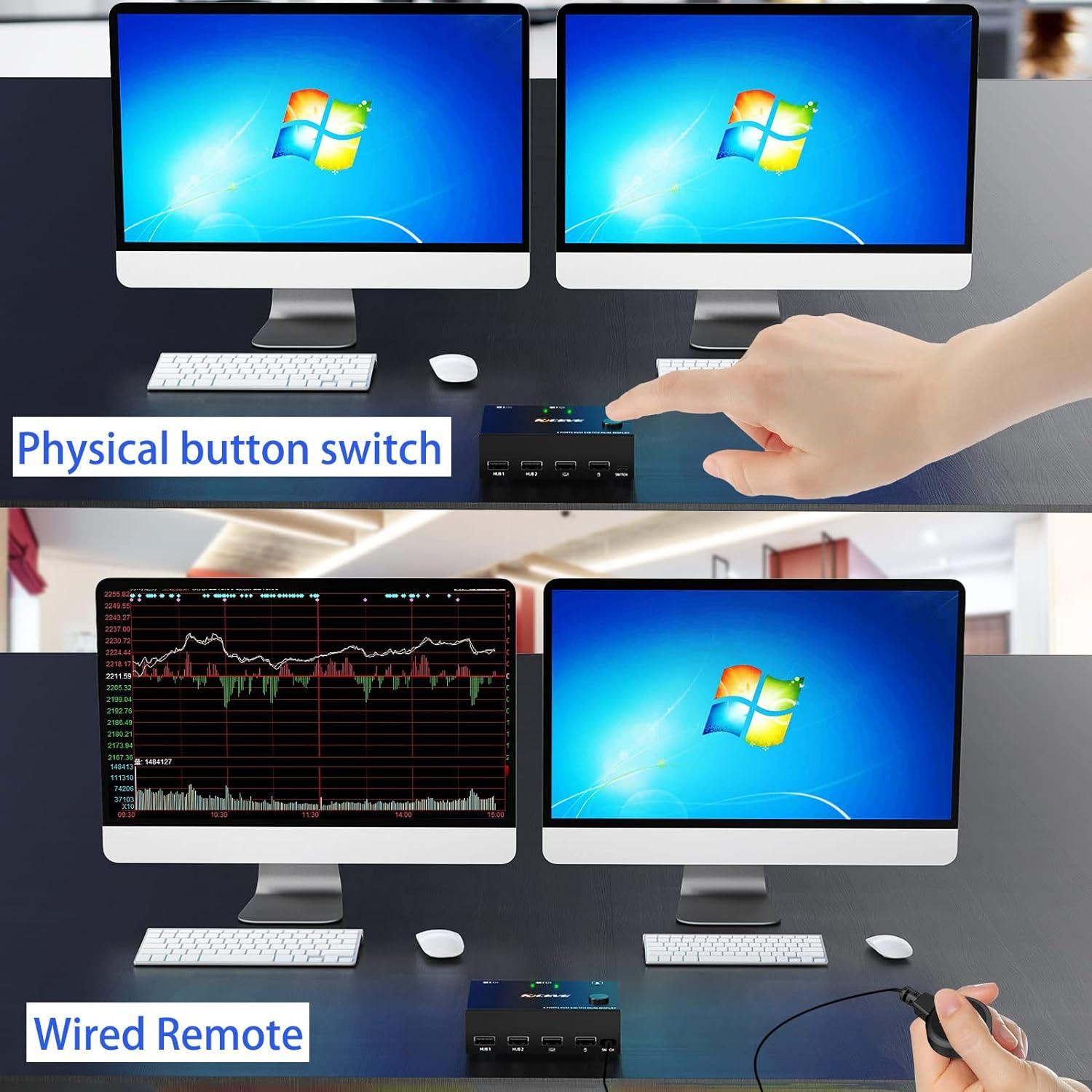
Отличная совместимость и 2 режима коммутацииMLEEDA KVM-переключатель HDMI без драйверов для Windows 10/8/ 8.1 /7/Vista/XP и Mac OS, Linux. Подключи и работай, внешнее питание не требуется. Вы можете нажать кнопку на панели или использовать настольный контроллер, входящий в комплект поставки для переключения компьютеров. Светодиодный индикатор указывает на активность компьютера.
USB HDMI KVM с широкой совместимостьюDual Monitor KVM поддерживает множество типов устройств ввода, таких как ПК, ноутбуки, Apple TV, PS3/PS4, Xbox. он широко применяется для офиса, мультимедийного обучения, конференц-залов и т. Д. Примечание «2147483645» Этот KVM-переключатель с двумя мониторами требует, чтобы каждый компьютер имел 2 выходных порта HDMI и поддерживает расширенный дисплей, поддержку преобразователя DVI / VGA / DP / USB C в HDMI. Если ваш компьютер поддерживает только один дисплей, то этот продукт не поможет вам получить функцию двойного дисплея.
После подключения компьютеров и мониторов через KVM необходимо установить режим вывода на экран на компьютере (нажать Windows+P) и выбрать режим вывода во всплывающем окне на экране. В противном случае изображение будет отображаться только на одном из двух подключенных мониторов. ‘2147483642,
Ultra HD 4K@ 60 Гц2 KVM-переключатель HDMI с двумя мониторами поддерживает вход различных разрешений, таких как 4K@60Hz, 1440P@60HZ, 3D и 1080P@60Hz или ниже.
Обратите внимание : если вам нужно разрешение 4K, пожалуйста, используйте кабель HDMI версии 2.0 и убедитесь, что ваши компьютеры и мониторы поддерживают 4K! KVM-переключатель
с 4 портами USB 2.0Два монитора, USB-коммутатор HDMI со стандартным портом USB 2.0, который может распознавать проводную/беспроводную клавиатуру, мышь, жесткий диск USB, принтер или другие USB-устройства. Обратите внимание, что Этот KVM-переключатель не совместим с HD Webcam и Macbook pro, поэтому мы не рекомендуем подключаться к нашему продукту.
Отличная совместимость и 2 режима коммутацииMLEEDA KVM-переключатель HDMI без драйверов для Windows 10/8/ 8.1 /7/Vista/XP и Mac OS, Linux. Подключи и работай, внешнее питание не требуется. Вы можете нажать кнопку на панели или использовать настольный контроллер, входящий в комплект поставки для переключения компьютеров. Светодиодный индикатор указывает на активность компьютера.
USB HDMI KVM с широкой совместимостьюDual Monitor KVM поддерживает множество типов устройств ввода, таких как ПК, ноутбуки, Apple TV, PS3/PS4, Xbox. он широко применяется для офиса, мультимедийного обучения, конференц-залов и т. Д. Примечание «2147483645» Этот KVM-переключатель с двумя мониторами требует, чтобы каждый компьютер имел 2 выходных порта HDMI и поддерживает расширенный дисплей, поддержку преобразователя DVI / VGA / DP / USB C в HDMI. Если ваш компьютер поддерживает только один дисплей, то этот продукт не поможет вам получить функцию двойного дисплея.
После подключения компьютеров и мониторов через KVM необходимо установить режим вывода на экран на компьютере (нажать Windows+P) и выбрать режим вывода во всплывающем окне на экране. В противном случае изображение будет отображаться только на одном из двух подключенных мониторов. ‘2147483642,
,
Детали
|
||||||||||||||||||||
| Dimensions | ||||||||||||||||||||
|---|---|---|---|---|---|---|---|---|---|---|---|---|---|---|---|---|---|---|---|---|
|
||||||||||||||||||||
С этим товаром покупают
-
 30 в наличии (может быть предзаказано)13,043.42 руб.
 -
 100 в наличии (может быть предзаказано)4,861.55 руб.
 -
 20 в наличии (может быть предзаказано)15,801.75 руб.
 -
 30 в наличии (может быть предзаказано)10,112.70 руб.











Политики сайта
Функционал Always active
Техническое хранение или доступ строго необходимы для законной цели, чтобы обеспечить возможность использования конкретной услуги, явно запрошенной абонентом или пользователем, либо исключительно для осуществления передачи сообщения по электронной коммуникационной сети.
Preferences
The technical storage or access is necessary for the legitimate purpose of storing preferences that are not requested by the subscriber or user.
Статистики
The technical storage or access that is used exclusively for statistical purposes.
Техническое хранение или доступ, используемые исключительно для анонимных статистических целей. Без повестки в суд, добровольного согласия со стороны вашего интернет-провайдера или дополнительных записей от третьей стороны, информация, сохранённая или полученная исключительно с этой целью, обычно не может быть использована для вашей идентификации.
Реклама
Техническое хранение или доступ необходимы для создания профилей пользователей с целью отправки рекламы либо для отслеживания пользователя на сайте или на нескольких сайтах для аналогичных маркетинговых целей.
There are no reviews yet.