
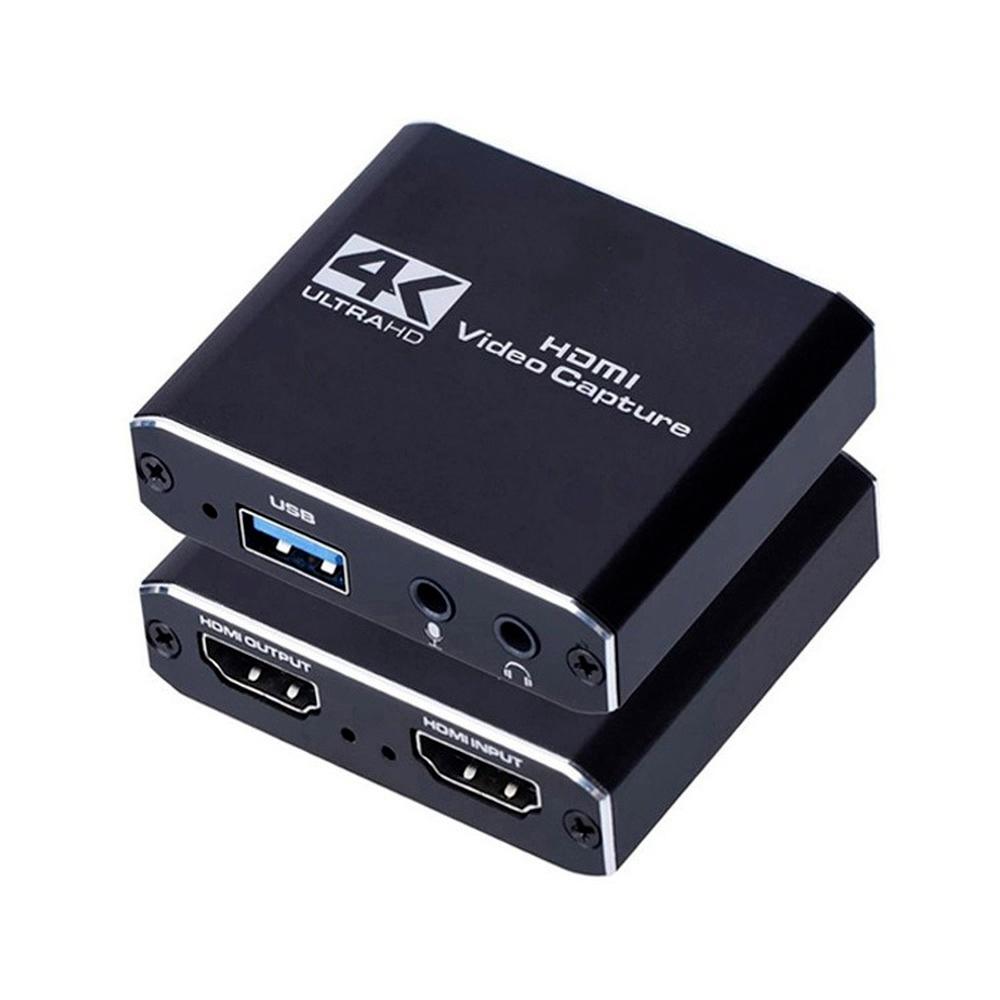
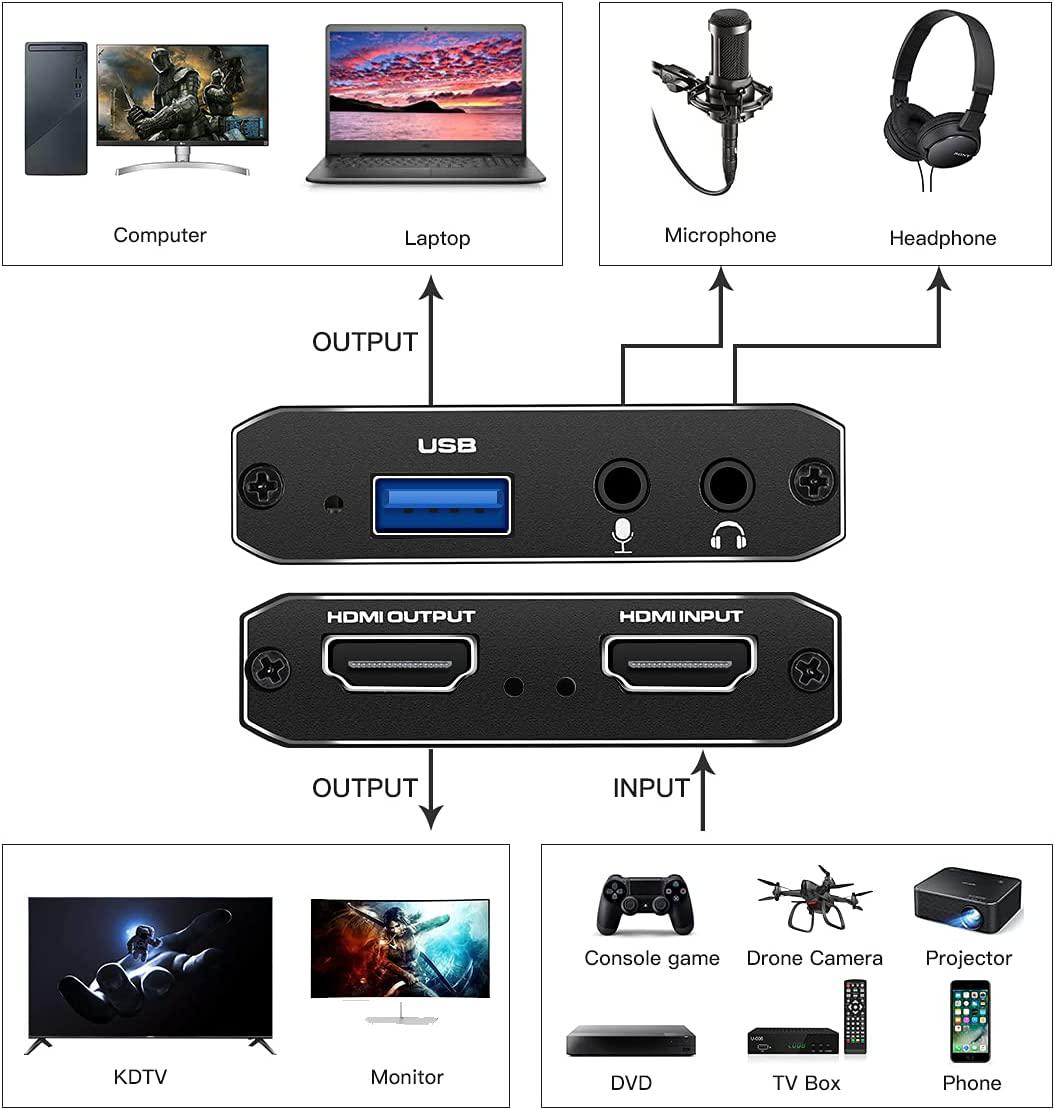
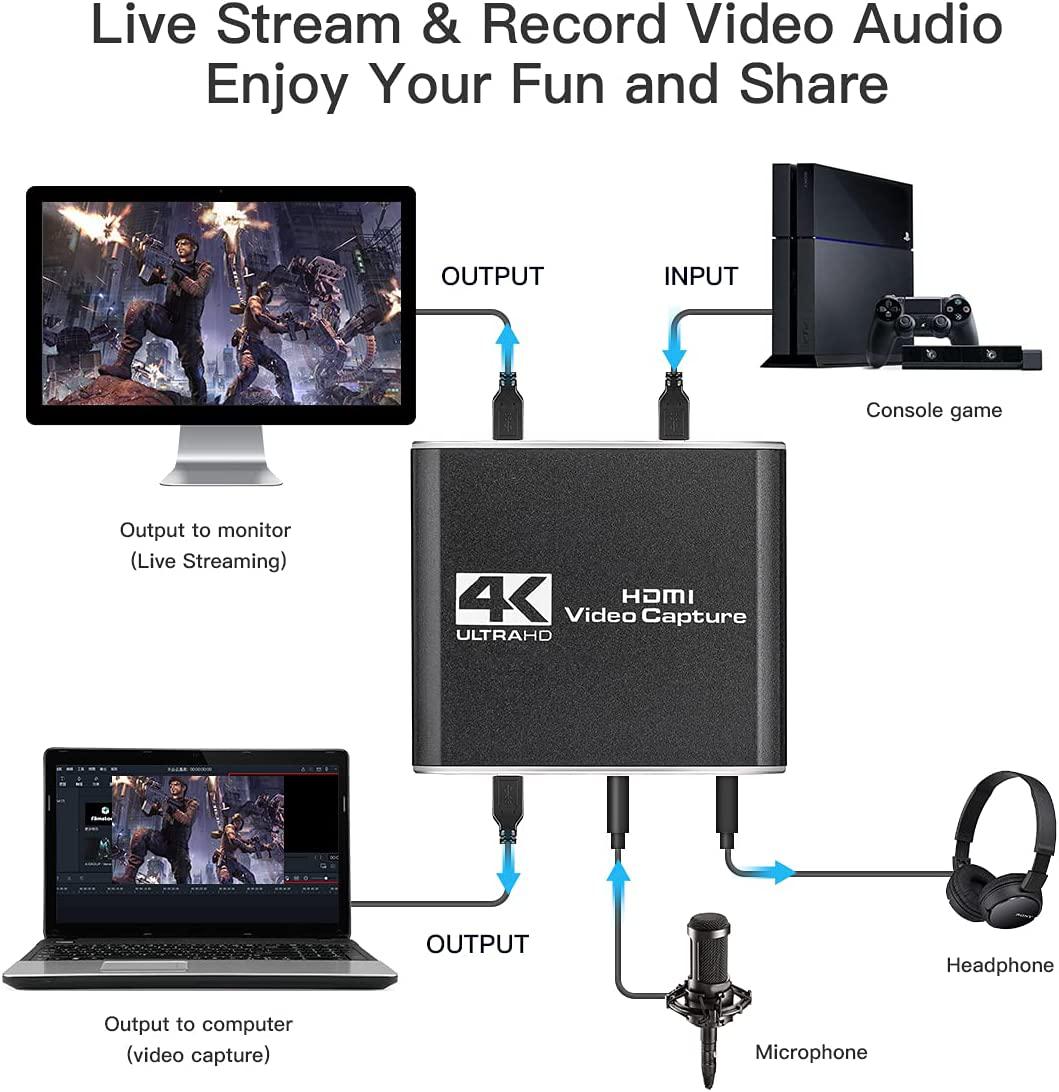
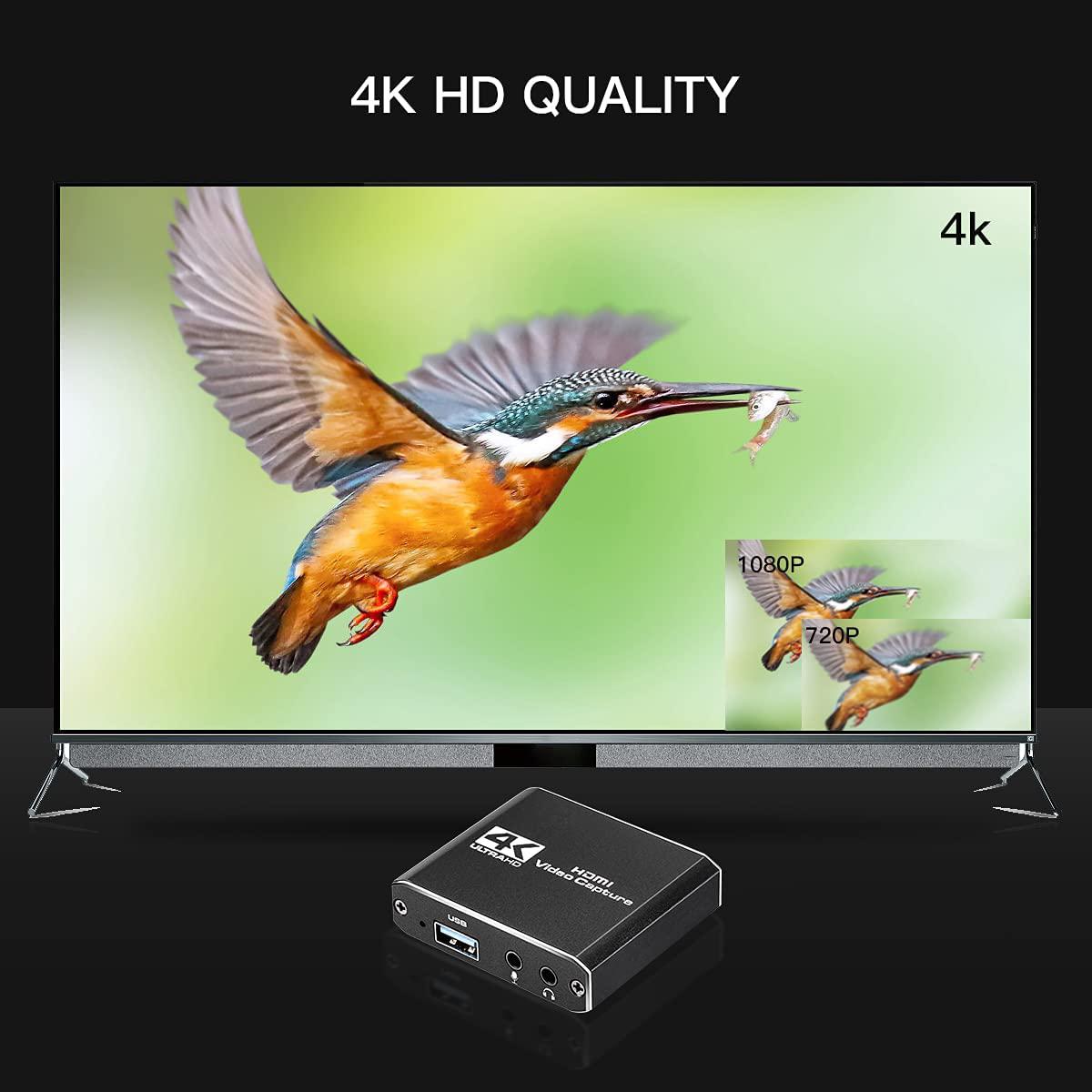
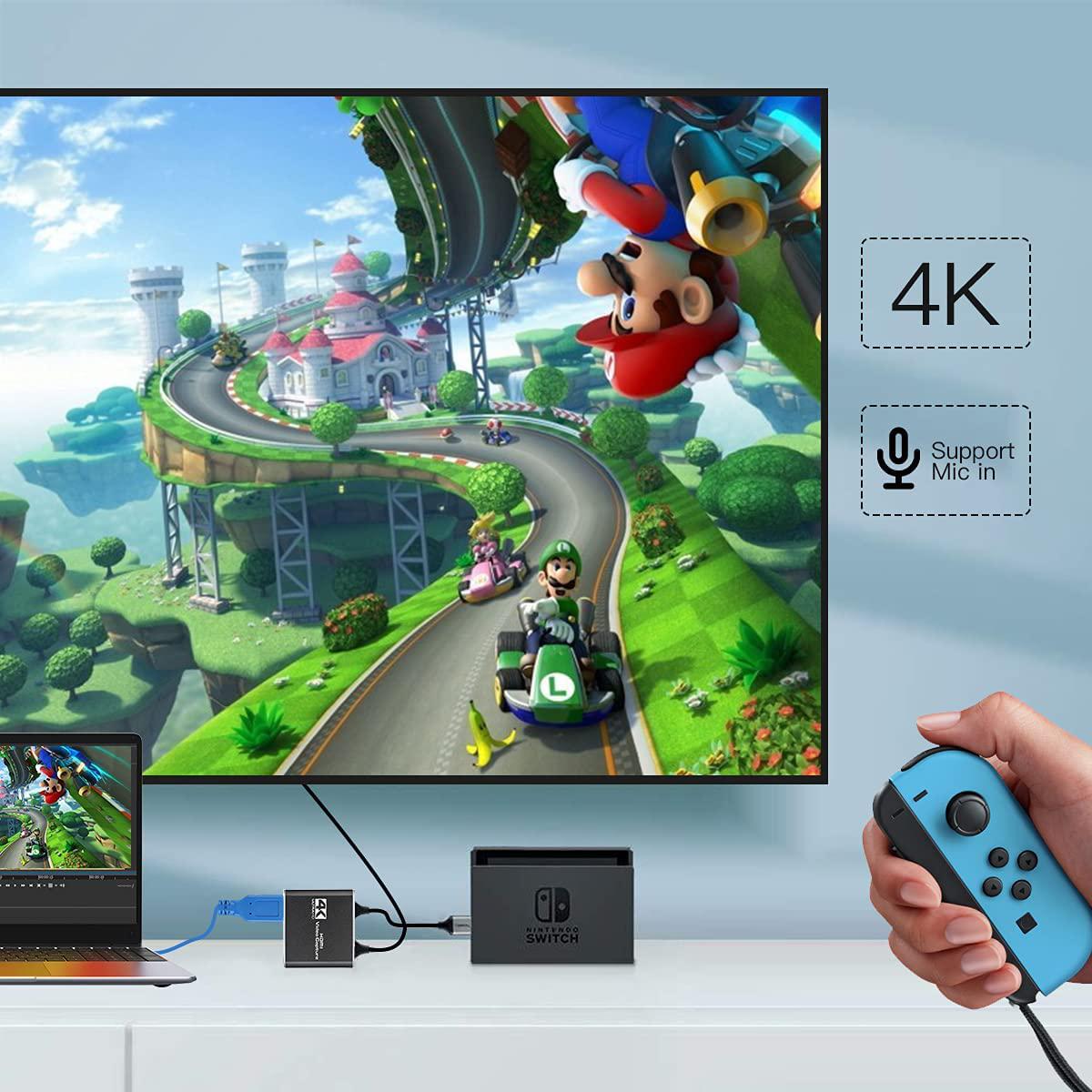
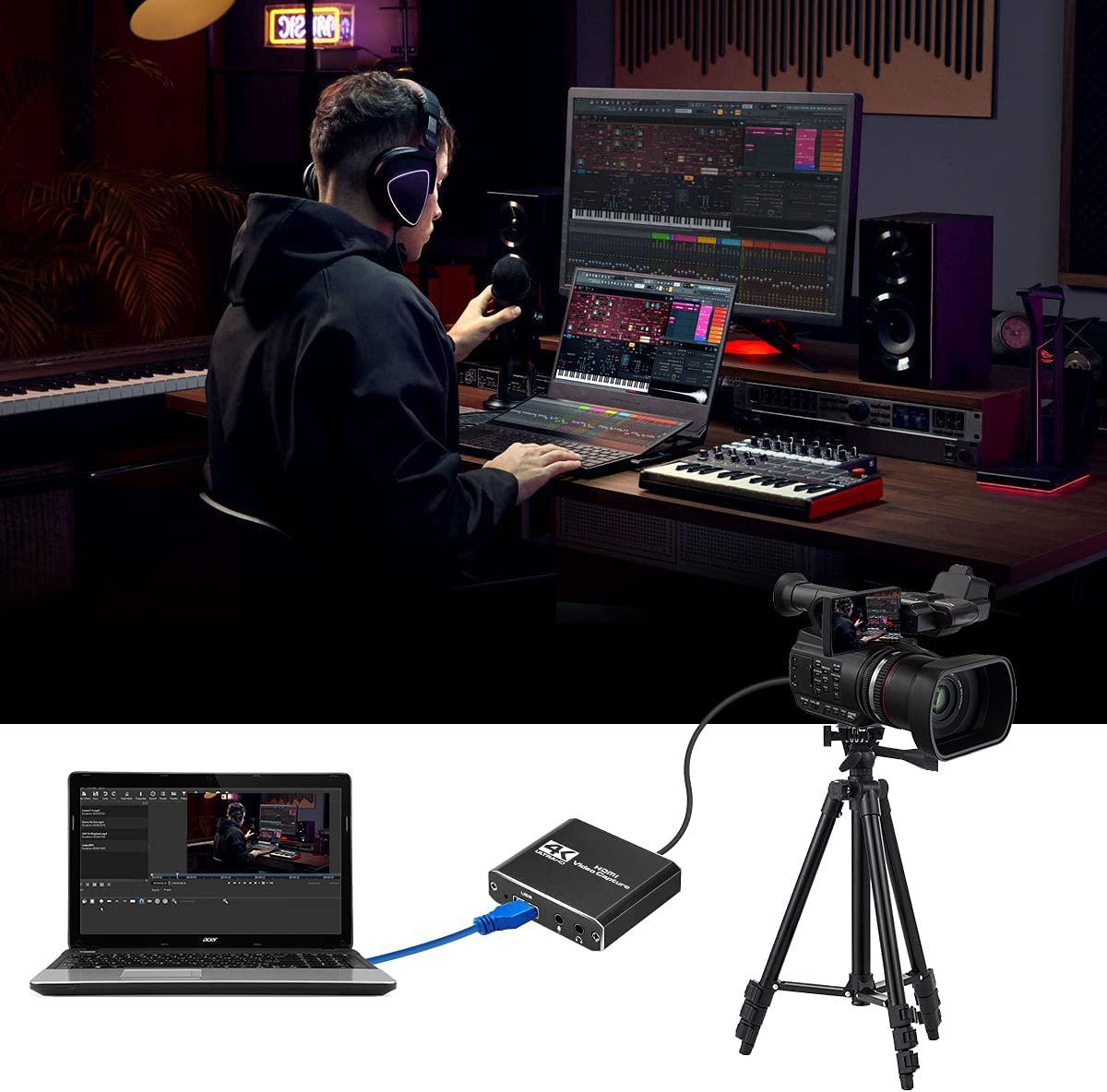
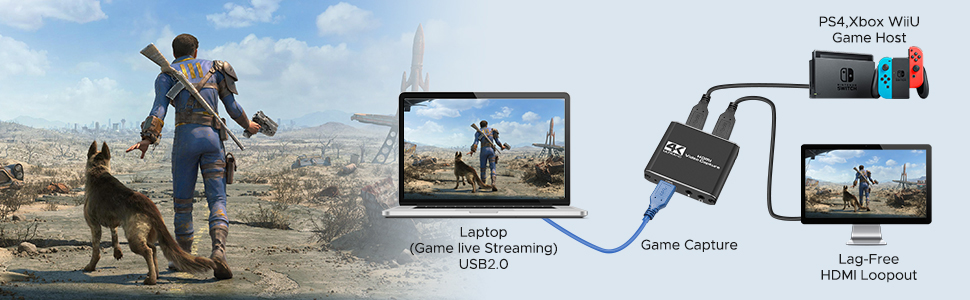
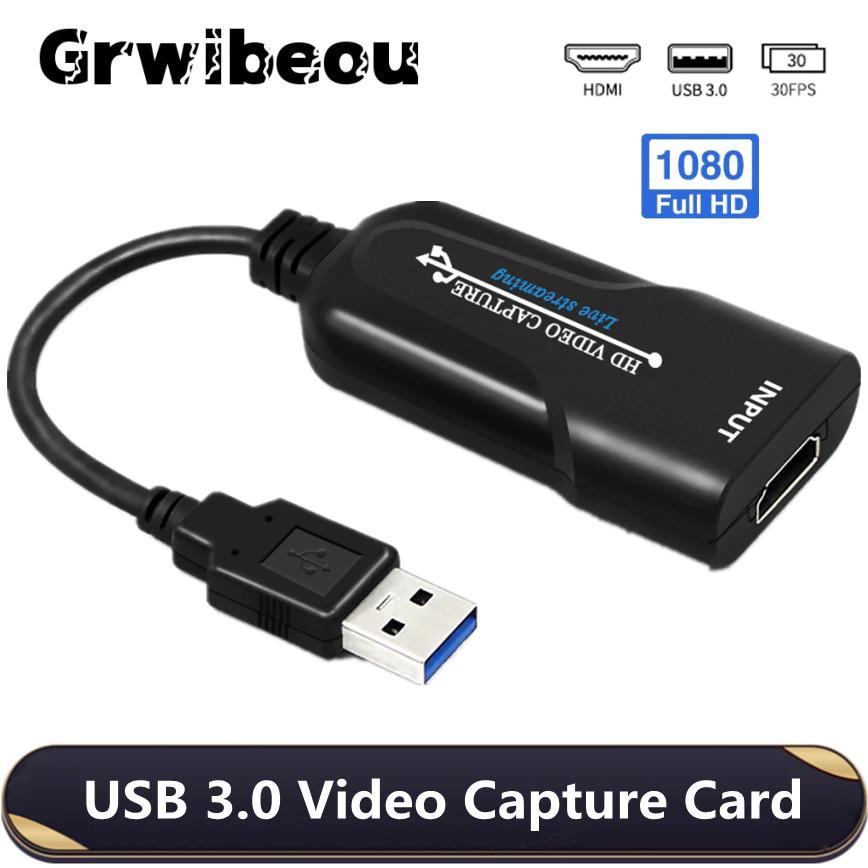
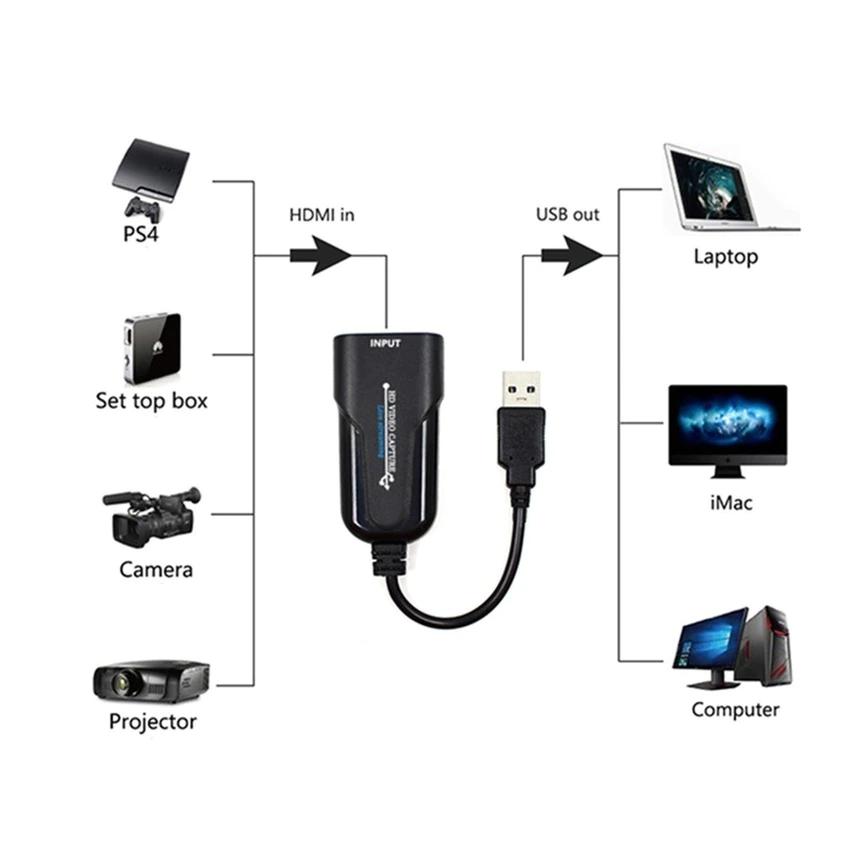
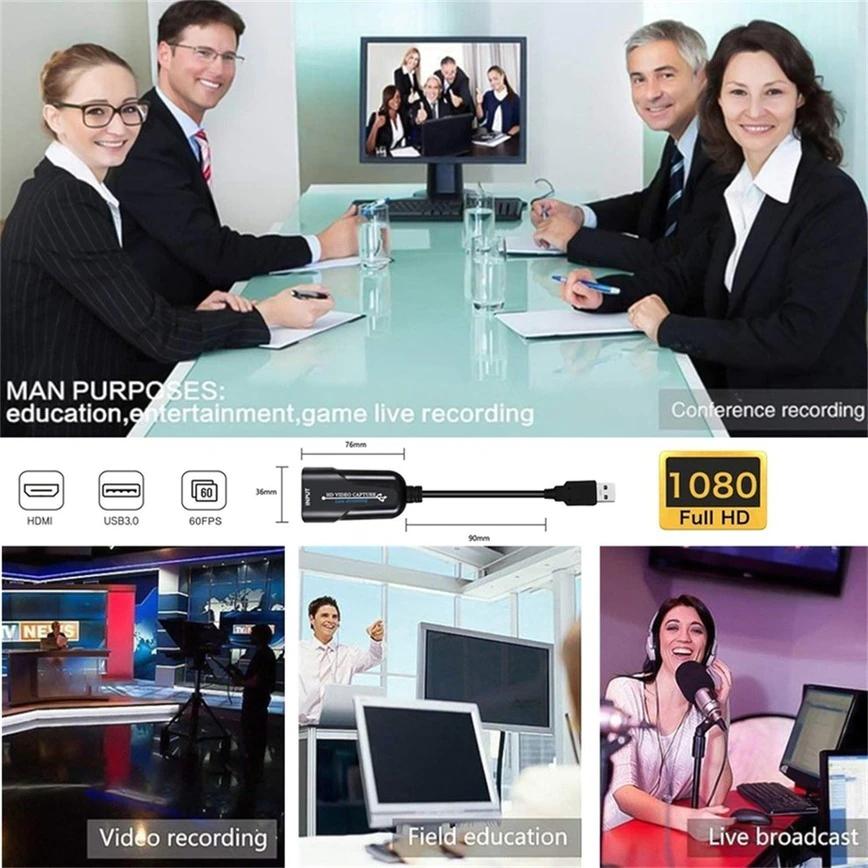
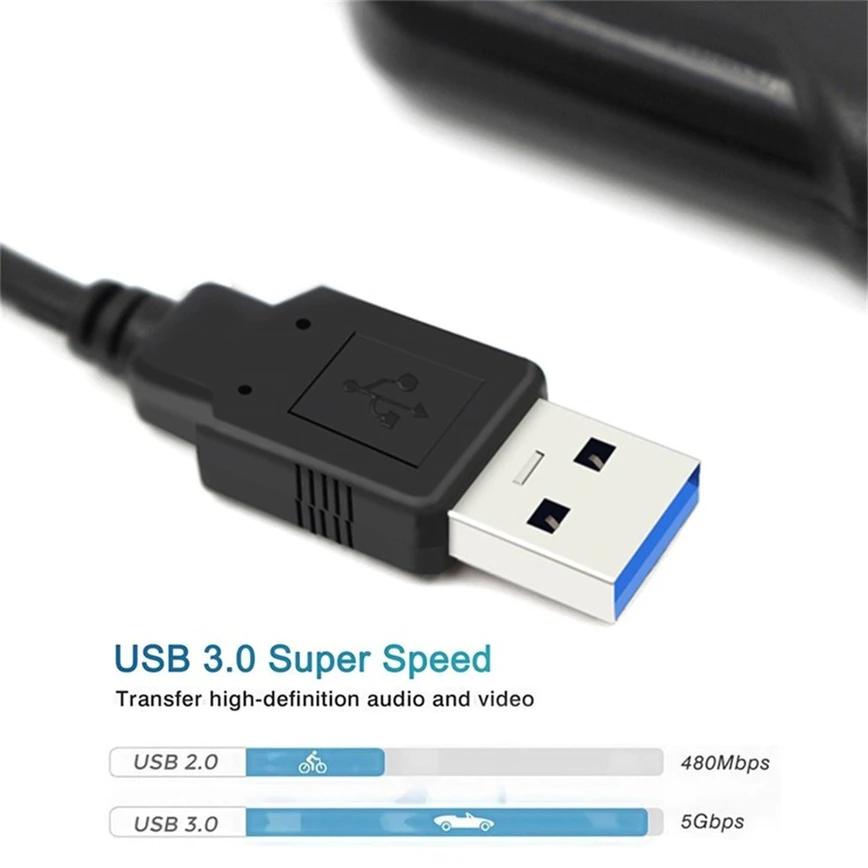
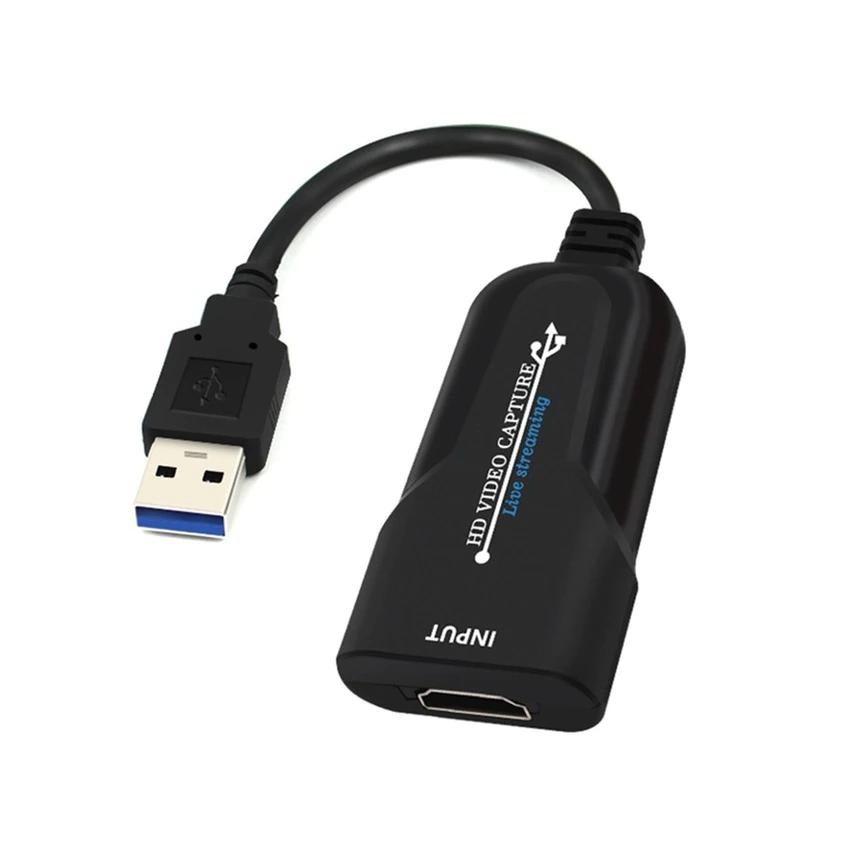
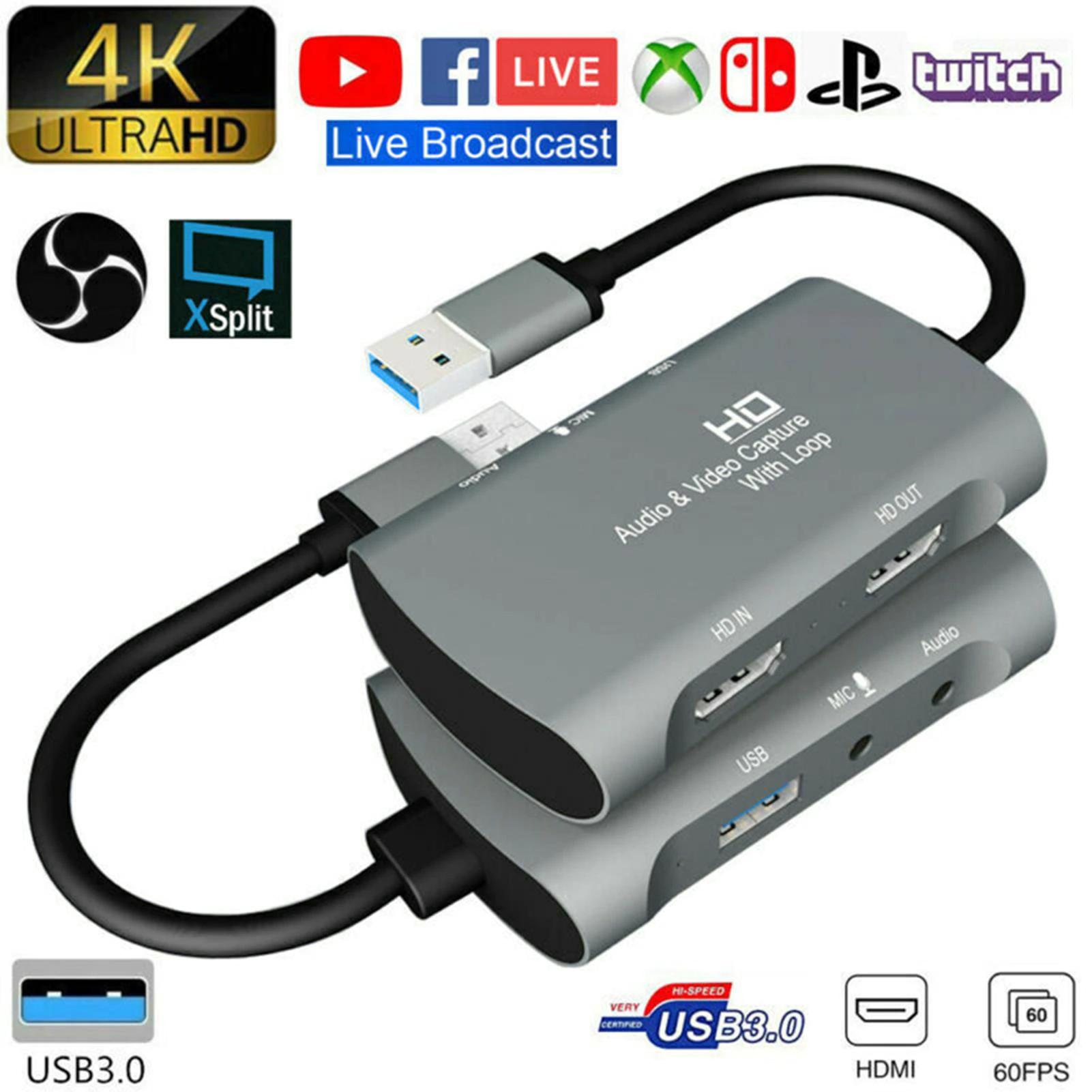
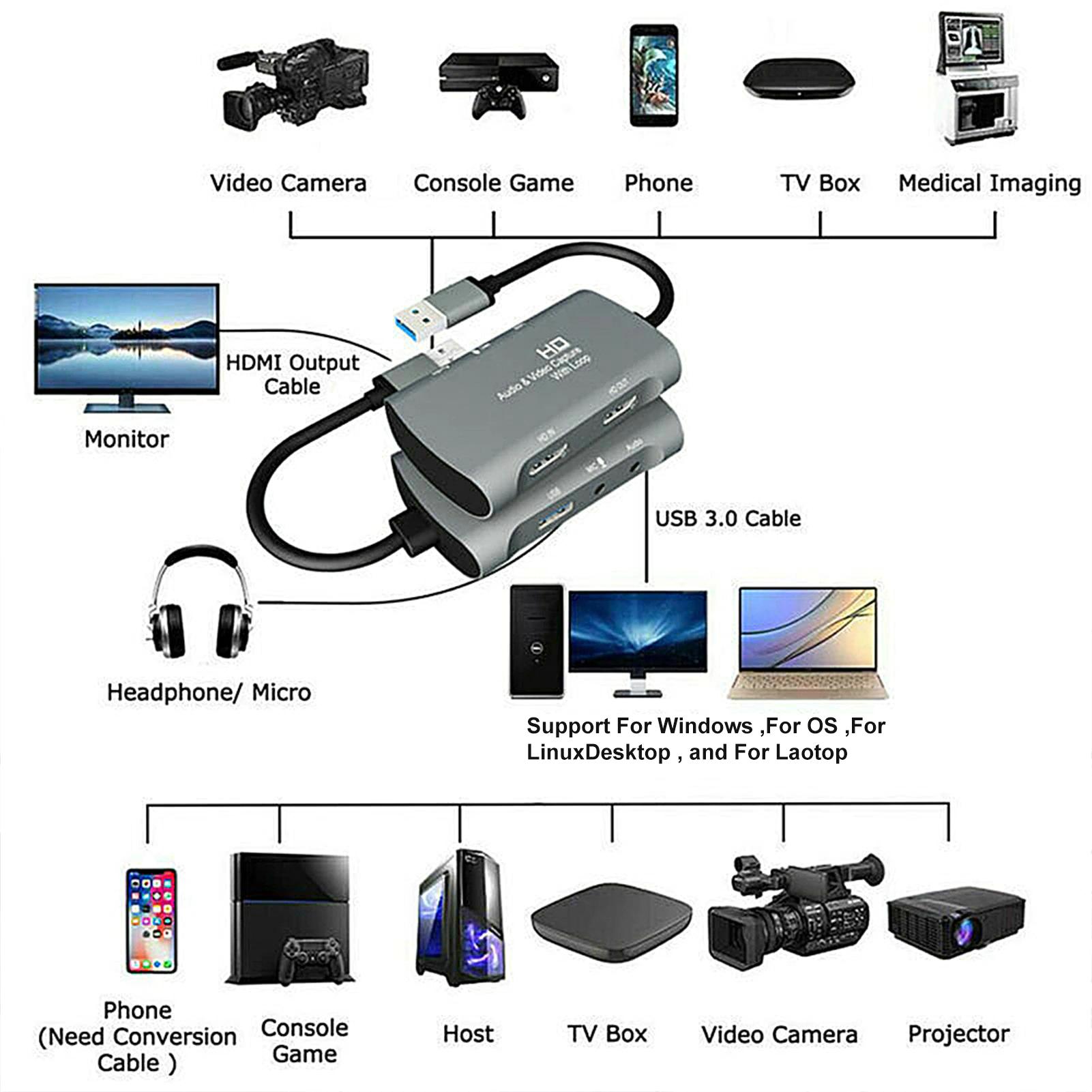
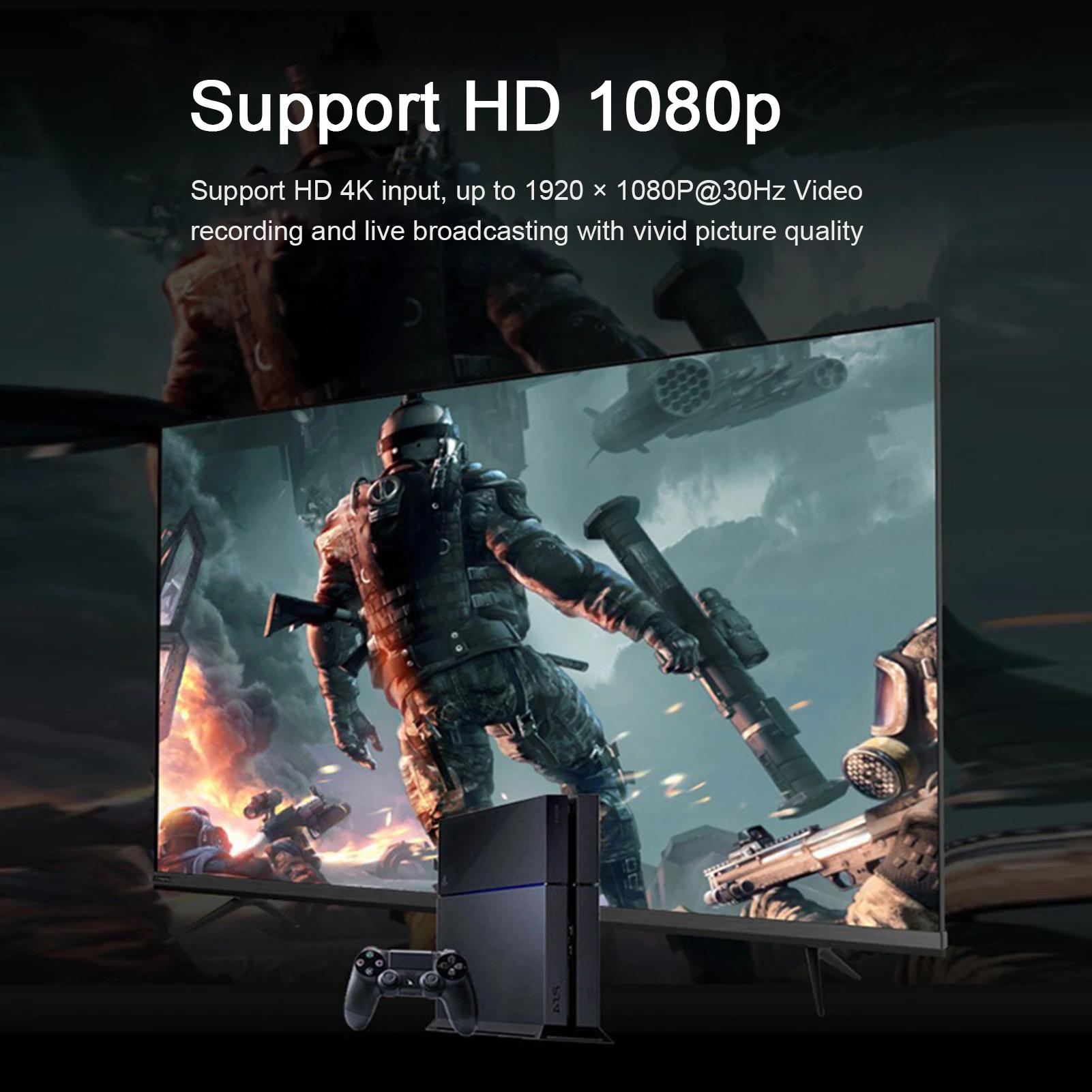
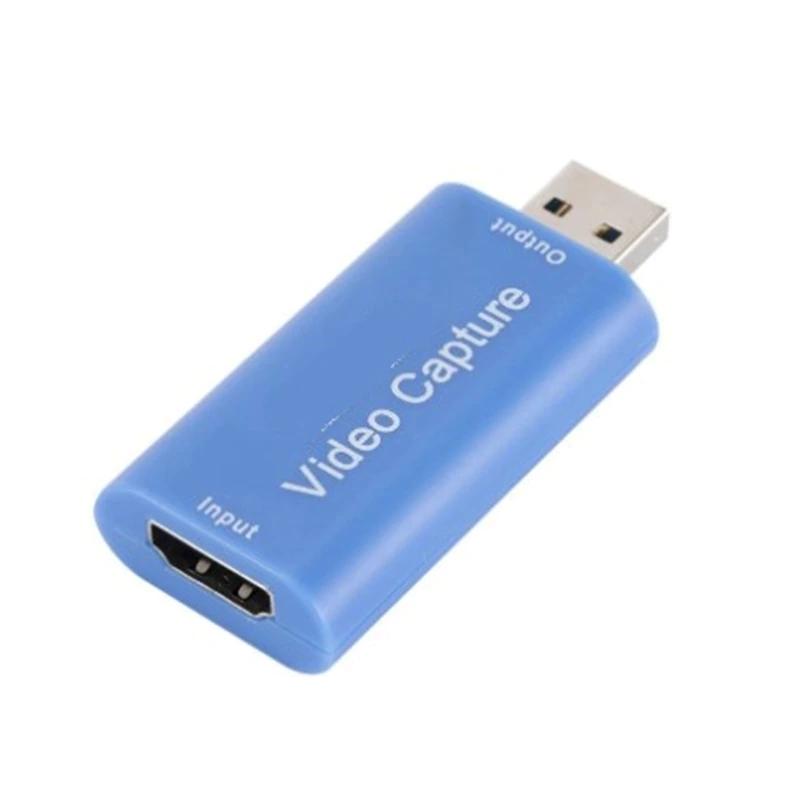
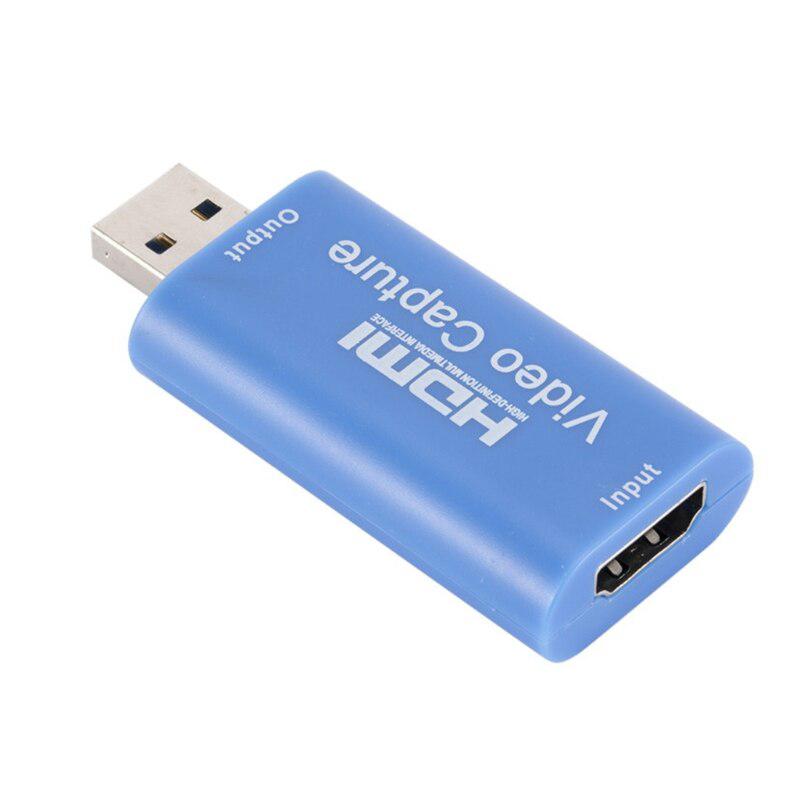
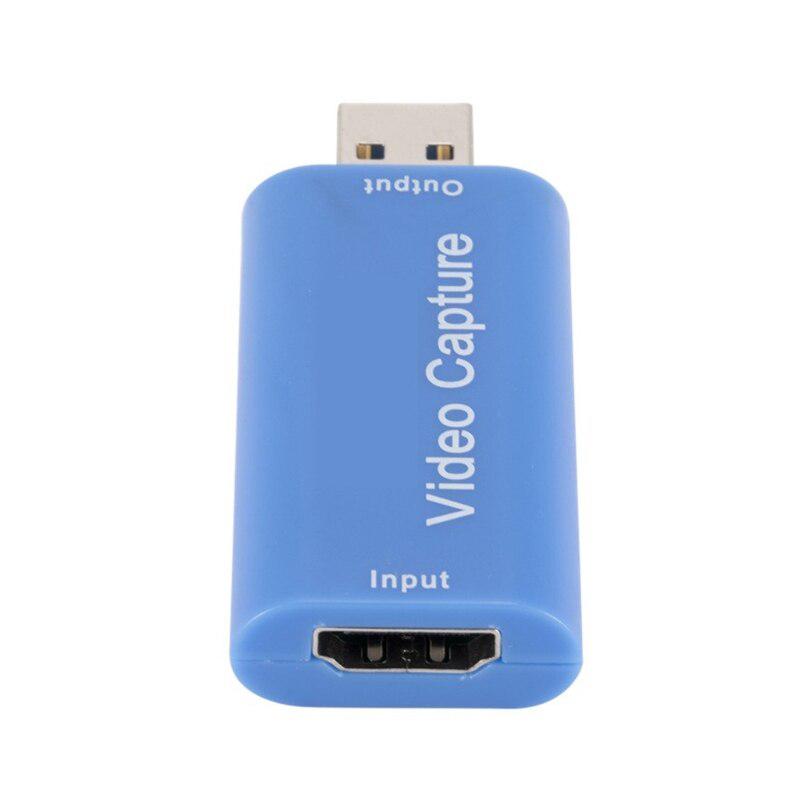
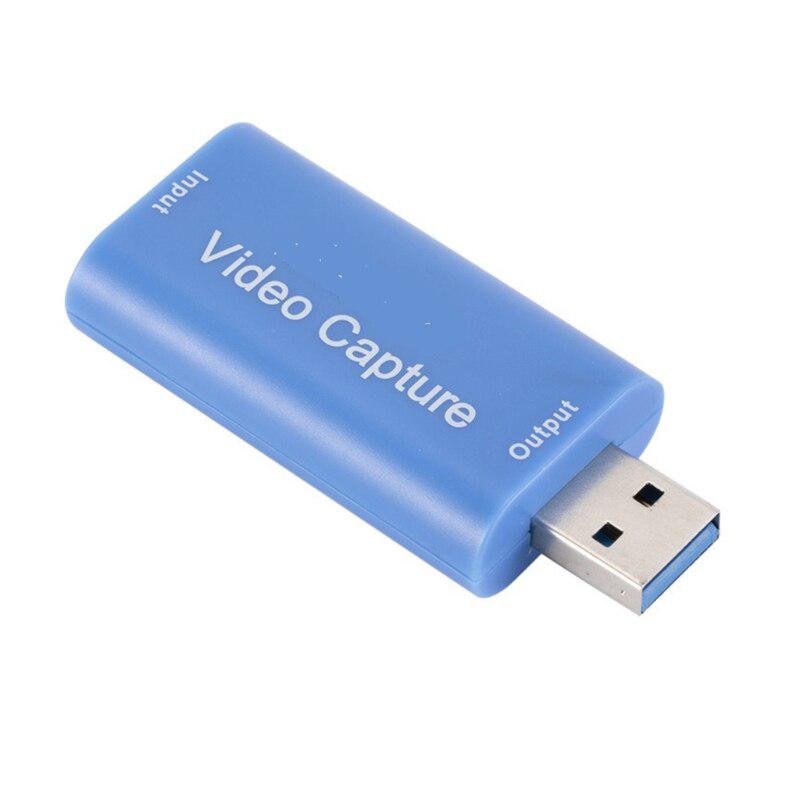
HDMI Game Capture: На основании высокоскоростной технологии USB 3.0 он может захватить один сигнальный сигнал HD-канала HD HD HDMI. Подходит для устройств с выходом HDMI, такими как Blu-ray Player, PS3/PS4, Xbox One, Wii Nintendo Switch, DVD, камера, камера безопасности Zosi, DSLR и установка Top Box и т. Д.
HDMI Video Capture: Нет драйвера, и это действительно PNP. Низкая задержка для записи игры, записи встречи, прямая трансляция. Поделитесь на YouTube, Facebook и Twitter. Пусть больше геймеров узнает вас. Совместим с Windows, Linux, Mac OS X.
1080p 60FPS Capture видео: Разрешения захвата до 1080p при 60 кадров в секунду для 1080p-источника с аппаратным ускоренным масштабированием/снижением. Записанная резолюция видео зависит от оригинального видео, которое не изменяется по захвату. Capture Card с входом MIC 3,5 мм, поддержкой Mic-In для комментариев.
Game Live Stream: Аудио и видеозаписей с внешними устройствами через порт HDMI, легкий файл сохранение и обмен через компьютер, поддержка видеопрофила Live RTMP Videoin, совместимое с популярным программным обеспечением и услугами потоковой передачи, такими как OBS, VLC, Pot Player, Vmix и т. Д.
Акция экрана для встречи: Поддержка захвата 4K 30p HDMI вход/вывод. Быстрый, знакомый и доступный способ поделиться контентом в конференц -зале и на онлайн -встречи. Подключитесь к настоящему, не требуется программное обеспечение, просто подключите ноутбук или планшет через HDMI, чтобы начать обмен.
| Входное разрешение HDMI | 3840×2160 (30p), 1920×1080 (60p), 1920×1080 (30p), 1280×720 (60p), 720×576 (50p), 720×480 (60p) |
|---|---|
| Resolution HDMI | 3840×2160 (30p), 1920×1080 (60p), 1920×1080 (30p), 1280×720 (60p), 720×576 (50p), 720×480 (60p) |
| USB 1080p 60fps Record | 1920×1080 (60p), 1920×1080 (50p), 1920×1080 (30p), 1280×720 (60p), 720×576 (50p), 720×480 (60p) |
| 2,5 -мм микрофон звук в 2147483626 ‘ | позволяет любителям игры транслировать голос, записывать голос и добавлять свой собственный голос в игровой процесс во времени. |
| 3,5 мм Джек Audio Out | Упрощайте освоение звука видео, подключив наушники и наслаждайтесь игрой |
| поддержка программного обеспечения | OBS Studio (Window, OS X), VLC (Windows, OS X), Quicktime Broadcaster (OS X), Wirecast (Windows, OS X) |
| поддержка широкого устройства HDMI | PlayStation 3/4, Xbox One, Wii U, камера, ноутбук, веб -камея, игровая консоль, Xbox 360, Nintendo Switch |


Высокопроизводительный чип
2147483637 ‘Super Performance Chip производит видеоконференции, Game Live Broadcasting и т. Д. Более четкое и более плавное. Нет задержки, без синего экрана

4K 60fps Video Capture
Подходит для вас в любое время снимать видео с высоким разрешением, с входом 40 кадров 60 кадров в секунду и выходом 1080p, что намного яснее, чем продукты 720p, а цвета более деликатные и элегантные.

нулевая задержка
На основе высокоскоростной технологии USB 3.0 она может захватить один канальный видео-сигнал HD HDMI. Video Live транслируется без промедления, без задержки, решение о захвате видео на профессиональном уровне.
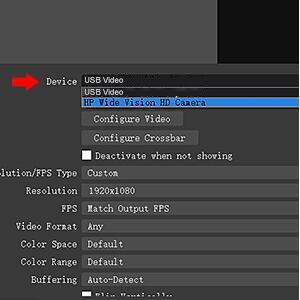
Выберите карту захвата 1-1
В столбце Red Arrow выберите «USB -видео» и текущий захват аудио и видео. Как показано на рисунке 1-1
& nbsp;
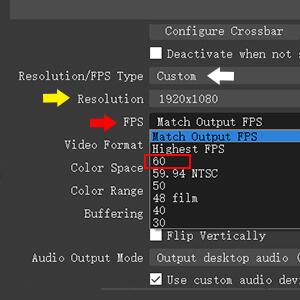
Выберите карту захвата 2-1
- Пользовательское разрешение: столбец типа Resolution/FPS установлен на пользовательский. Как показано белой стрелкой на рисунке 2-1.
- Установите разрешение: выберите соответствующее разрешение на стрелках вверх и вниз в дальнем правом справа от этого столбца. Как показано желтой стрелкой на рисунке 2-1.
- Установите FPS: выберите соответствующую частоту кадров на стрелках вверх и вниз в дальнем правом справа от этого столбца. Как показано красной стрелкой на рисунке 2-1.
& nbsp;

Перетащите раскрывающуюся панель в правом правом, чтобы установить настольный звук и микш. 3-1
- Выберите «2147483636 ‘» [Audio Output Desktop Audio]’ 2147483635 ‘на стрелках вверх и вниз в правом правом «2147483636’ 3-1.
- отмечает [tick] в красной коробке. Как показано ниже:
- Выберите ввод микрофона коллекционера в стрелках вверх и вниз в дальнем правом столбце «2147483636 ‘[Audio Device]’ 2147483635 ‘. Как показано желтой стрелкой на рисунке 3-1.
OBS настроен, и его можно использовать нормально.
& nbsp;





There are no reviews yet.